


Windows 10系统如何手动检查驱动错误?
时间:2017-08-24 10:12:45 作者: 点击:次
Windows 10系统如何手动检查驱动错误?Windows 10系统中的驱动错误问题是很常见的问题,一些驱动即便发生错误,也不会主动被卸载,但因为设备的不同,拔下之后就不会再显示这个驱动了,现在我们可以利用本教程的方法,对整个计算机中的驱动进行检测,并揪出有错误的驱动。
Windows 10系统如何手动检查驱动错误?
在 Windows 10系统中内置有一个名为「驱动程序验证程序管理器」的应用,此应用可以给 Windows 中安装的驱动程序施加「压力」以主动触发其崩溃。如果真的发生了崩溃现象,「驱动程序验证程序管理器」就会通过蓝屏来报告问题。
检测驱动之前请仔细阅读以下信息!
在激活「驱动程序验证程序管理器」之前,你必需小心再小心。因为「驱动程序验证程序管理器」在检测到错误的驱动程序时会直接触发蓝屏,如果在 Windows 完全加载和登录之前就检测到错误驱动程序,Windows 就会进入「boot → load → crash」的恶性循环,用户还没办法进入 Windows 关闭、禁用它。
所以在激活驱动程序验证程序之前,请确保至少有以下后手中的一种:
1、可以轻松进入安全模式,可参考《将Windows 10系统安全模式快捷键设置为F8的方法》。
2、有激活「驱动程序验证程序管理器」之前创建系统还原点,并且还具有 Windows 安装介质,可以将系统恢复到原始状态。
如何打开「驱动程序验证程序管理器」?
1、使用 Windows + R 快捷键打开「运行」——在对话框中键入 verifier 后执行。
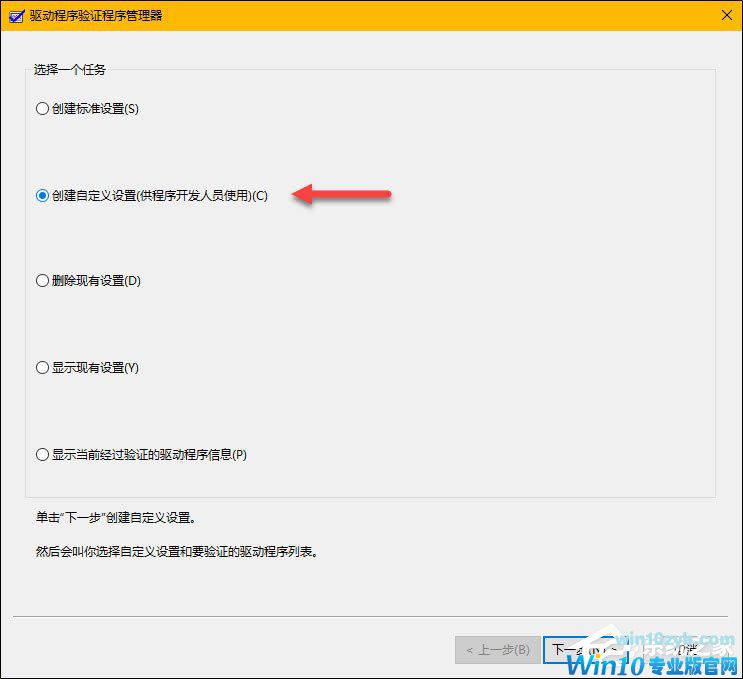
2、在程序中选择「创建自定义设置(供程序开发人员使用)」之后点击「下一步」。
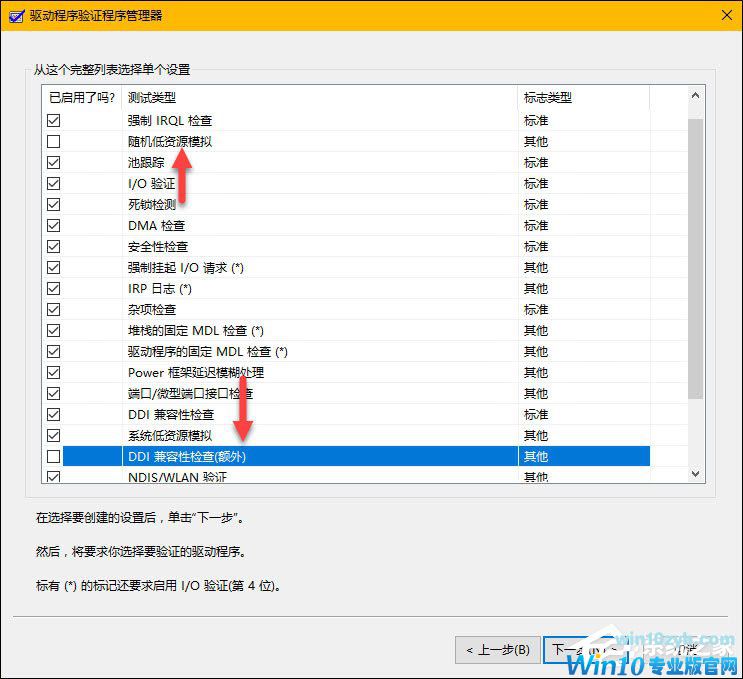
3、在此时的应用列表中会列出可对驱动程序进行的所有测试项。此时请取消勾选「随机低资源模拟」和「DDI 兼容性检查(额外)」项之后将其它选项全选并点击「下一步」。
4、选择「从一个列表选择驱动程序」后点击「下一步」。
5、在此列表中您可以自主选择要测试的驱动程序,如果你不知道哪个驱动程序有问题,可以选择测试的所有驱动程序。 然而根据经验,一般微软自带的驱动和大厂商的驱动都经过了严格测试,不太可能有问题,所以「提供程序」中的「Microsoft Corporation」可以不选,以节省时间。
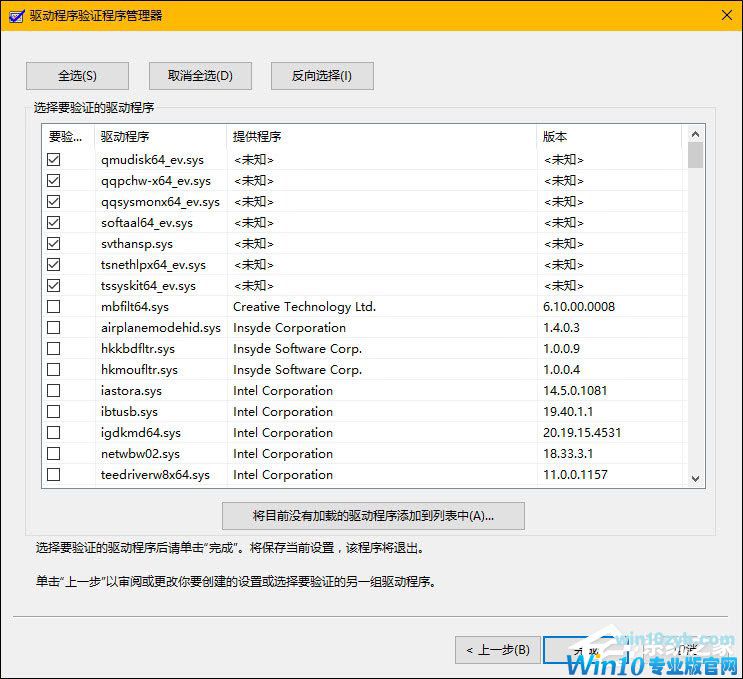
6、当选择好并点击「完成」后,Windows 将提示您重启 PC 开始测试。
激活「驱动程序验证程序管理器」并重启 Windows 后,如果驱动程序验证程序产生了蓝屏,你就可以注意错误消息中指出的原因。
只需重启 Windows 后再次在「驱动程序验证程序管理器」中选择「删除现有设置」即可关闭驱动程序验证程序。
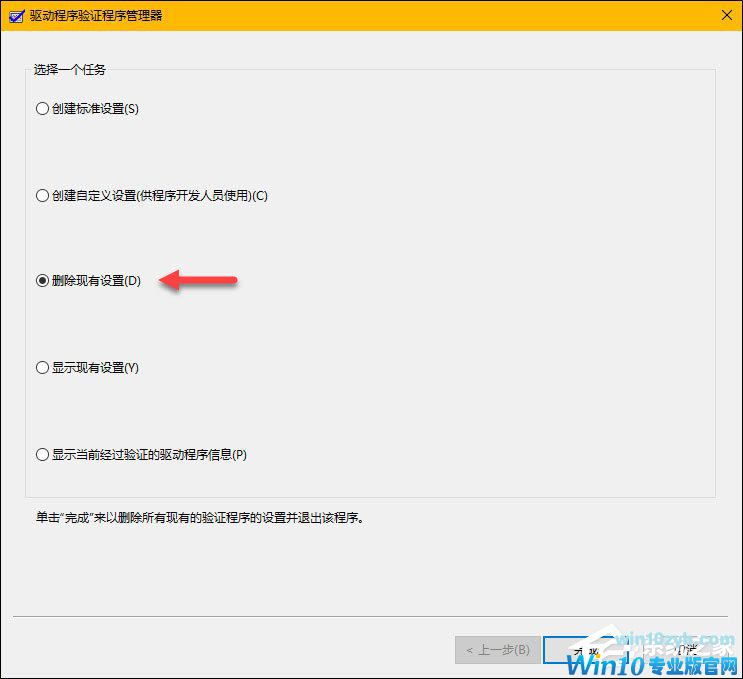
当然也可直接使用如下命令来禁用:
- 01verifier /bootmode resetonbootfail
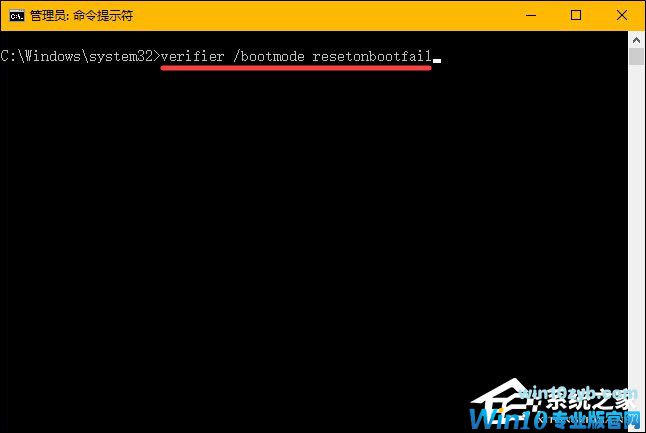
以上内容便是Windows 10系统手动检查驱动错误的方法,命令执行完成后需要重启 Windows PC 才能生效,之后就可以安心的使用计算机,如果你的计算机不幸进入「boot → load → crash」死循环,请用户进入安全模式再重启电脑。
win10技巧 - 推荐






Win10专业版下载排行
 【Win10 纯净版】秋叶系统64位下载 v2026
 【Win10 装机版】秋叶系统64位下载 v2026
 【Win10 装机版】秋叶系统32位下载 v2026
 【Win10 纯净版】秋叶系统32位下载 v2026
 深度技术 Windows10 32位 专业版 V2026.0
 深度技术 Windows10 22H2 64位 专业版 V2
 系统之家 Win10 32位专业版(免激活)v2026.0
 系统之家 Win10 64位专业版(免激活)v2026.0
 番茄花园Windows 10 专业版32位下载 v202
 萝卜家园 Windows10 32位 优化精简版 V20
Win10专业版最新系统下载
雨林木风 Windows10 22H2 64位 V2026.08(
雨林木风 Windows10 32位 官方专业版 V20
萝卜家园 Windows10 64位 优化精简版 V20
萝卜家园 Windows10 32位 优化精简版 V20
番茄花园Windows 10 专业版64位下载 v202
番茄花园Windows 10 专业版32位下载 v202
系统之家 Win10 64位专业版(免激活)v2026.0
系统之家 Win10 32位专业版(免激活)v2026.0
深度技术 Windows10 22H2 64位 专业版 V2
深度技术 Windows10 32位 专业版 V2026.0
Copyright (C) Win10zyb.com, All Rights Reserved.
win10专业版官网 版权所有 cd456@qq.com 备案号:沪ICP备16006037号-1