


怎样在Win10电脑中修改文件默认保存位置
时间:2017-08-28 07:07:52 作者: 点击:次
在Win10系统中,下载文件时常常默认保存在C盘里,殊不知这样不仅容易在重装系统时丢失重要文件,还会导致电脑开机慢,运行程序的时间过长等,为了避免上述情况发生,小编为大家提供了怎样在WIN10电脑中修改文件默认保存位置的方法。
Win10电脑中修改文件默认保存位置的方法:
步骤:
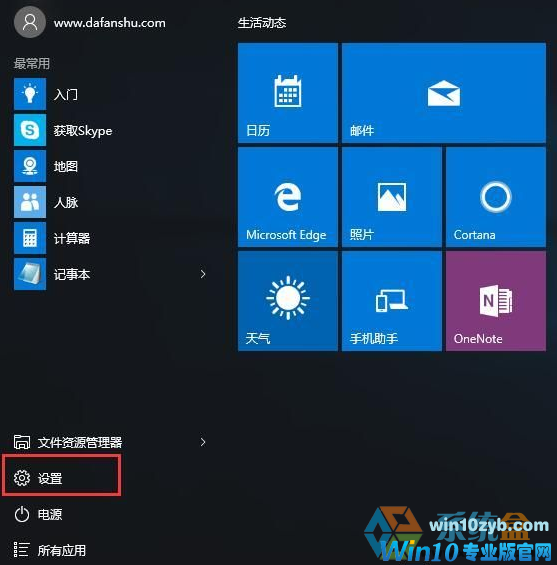
1、在win10桌面点击开始菜单,选择设置,如图所示:
2、调出设置窗口后,点击打开系统选项,如图所示:

3、在系统设置窗口中,切换至储存选项卡,在保存位置区域,分别将各资料文件夹设置为其他磁盘,如图所示:
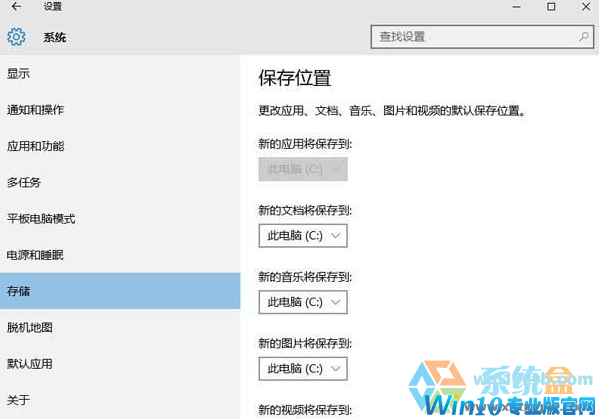
4、操作完成后,系统会在设置存放文件的磁盘中自动创建一个以你登录用户名的文件夹,其中就是放置个人资料的文件夹了。
以上就是今天小编给大家提供的在Win10电脑中修改文件默认保存位置的方法,修改了文件保存位置后,不仅能释放c盘的空间,还可以预防当系统出现故障重装系统时文件被删除的风险,有需要的小伙伴就赶紧试一试吧,希望可以帮到大家。
win10技巧 - 推荐






Win10专业版下载排行
 【Win10 纯净版】秋叶系统64位下载 v2026
 【Win10 装机版】秋叶系统64位下载 v2026
 【Win10 装机版】秋叶系统32位下载 v2026
 【Win10 纯净版】秋叶系统32位下载 v2026
 深度技术 Windows10 32位 专业版 V2026.0
 深度技术 Windows10 22H2 64位 专业版 V2
 系统之家 Win10 32位专业版(免激活)v2026.0
 系统之家 Win10 64位专业版(免激活)v2026.0
 番茄花园Windows 10 专业版32位下载 v202
 萝卜家园 Windows10 32位 优化精简版 V20
Win10专业版最新系统下载
雨林木风 Windows10 22H2 64位 V2026.08(
雨林木风 Windows10 32位 官方专业版 V20
萝卜家园 Windows10 64位 优化精简版 V20
萝卜家园 Windows10 32位 优化精简版 V20
番茄花园Windows 10 专业版64位下载 v202
番茄花园Windows 10 专业版32位下载 v202
系统之家 Win10 64位专业版(免激活)v2026.0
系统之家 Win10 32位专业版(免激活)v2026.0
深度技术 Windows10 22H2 64位 专业版 V2
深度技术 Windows10 32位 专业版 V2026.0
Win10专业版官网,国内顶级win10专业版官方网站。
Copyright (C) Win10zyb.com, All Rights Reserved.
win10专业版官网 版权所有 cd456@qq.com 备案号:沪ICP备16006037号-1
Copyright (C) Win10zyb.com, All Rights Reserved.
win10专业版官网 版权所有 cd456@qq.com 备案号:沪ICP备16006037号-1