


windows10升级完需要做的10项基本设置,最后两个99%的人不知道
时间:2017-08-31 08:38:45 作者: 点击:次
很多朋友都想要知道win10流畅的方法是什么,其实系统设置对了,使win10流畅运行是非常简单的,如果大家想要学习的话,小编当然会教大家系统设置的方法!下面就给大家带来系统设置图文教程吧。
很多小伙伴都想了解关于win10设置的内容,为了更好的帮助大家了解win10设置,今天小编将分享一个关于win10设置,希望能帮助到大家。
win10设置
1.关闭Windows Search,
它会在后台偷偷查户口,Windows Search服务禁用,但Windows firewall(Windows防火墙服务)千万不能停用。
打开控制面板—>Windows 防火墙—>“高级设置”—>“Windows 防火墙属性”、将“域配置文件”、“专用配置文件”、“公用配置文件”的状态改成关闭,这样就在不禁用防火墙服务的情况下关闭防火墙。

win10设置载图1
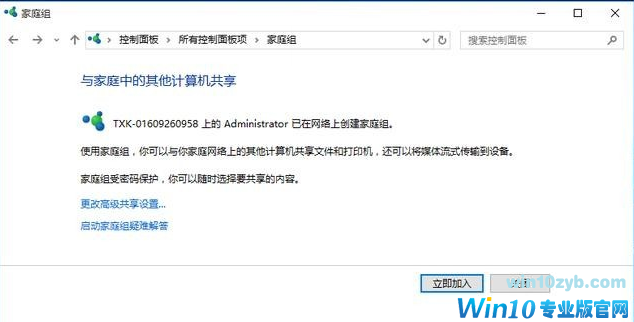
2.关掉家庭组,
这样做使得电脑降低硬盘和CPU的高负荷状态
方法:控制面板 - 家庭组 - 离开
win10设置载图2
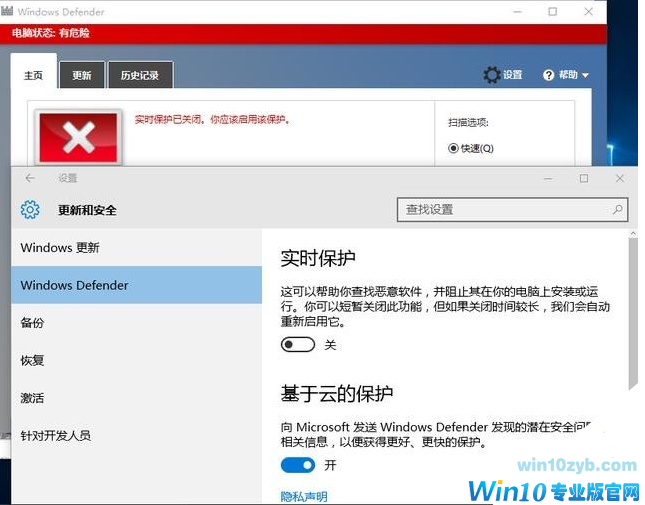
3.Windows Defender Service服务禁用
Windows Defender全盘扫描下系统,不这样的话打开文件夹会有卡顿出现
打开控制面板—Windows Defender—“设置 ->实时保护”启用Windows Defender去掉勾选,Windows Defender Service服务禁用即可。
win10设置载图3
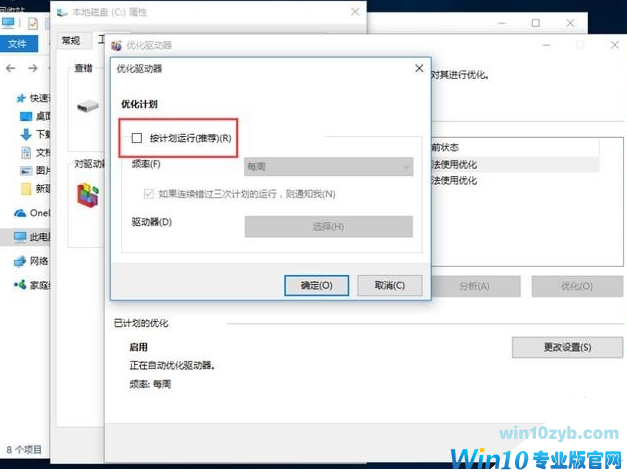
4.关闭磁盘碎片整理计划
整理磁盘碎片可以让电脑提升磁盘的性能,只需要关闭整理计划即可。
方法:右键点击C盘 - 属性 - 工具 - 优化 - 更改设置 - 取消选择按计划运行
win10设置载图4
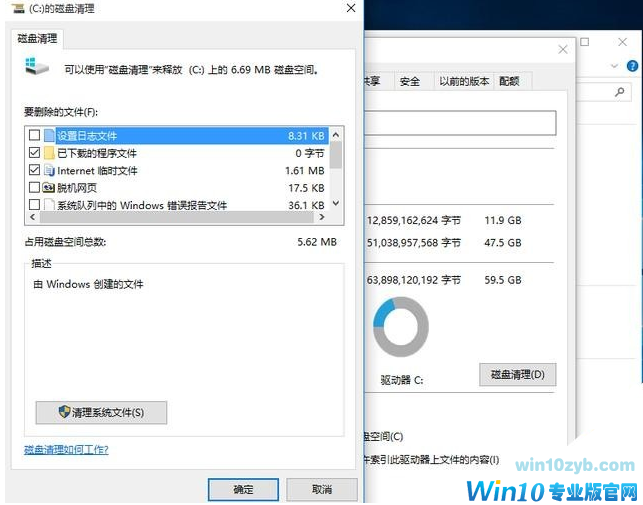
5.清理产生的Windows.old文件夹,清除一些不必要的文件
方法:右键点击C盘 - 属性 - 磁盘清理,勾选以前的Windows安装复选框确定清理。
win10设置载图5
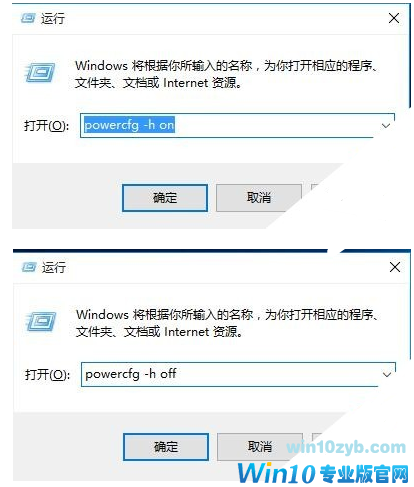
6.关闭休眠
这样做C盘会有空间释放,
方法:打开运行,关闭休眠输入“powercfg –h off”,开启休眠输入“powercfg–h on”。
win10设置载图6
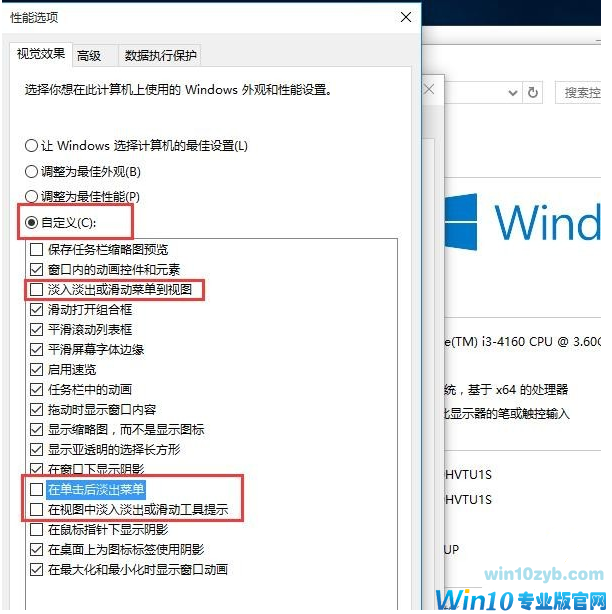
7.关闭性能特效
对于电脑配置低的用户这是不错的选择,可以提高电脑的流畅度,
方法:系统属性 - 高级 - 性能 - 设置 - 关闭淡出淡入效果。
win10设置载图7
8.关闭第三方软件服务项
方法:“Win+R”输入“msconfig” - 确定,打开系统配置 - 勾选隐藏所有的Microsoft服务,去掉不需要运行的服务

win10设置载图8
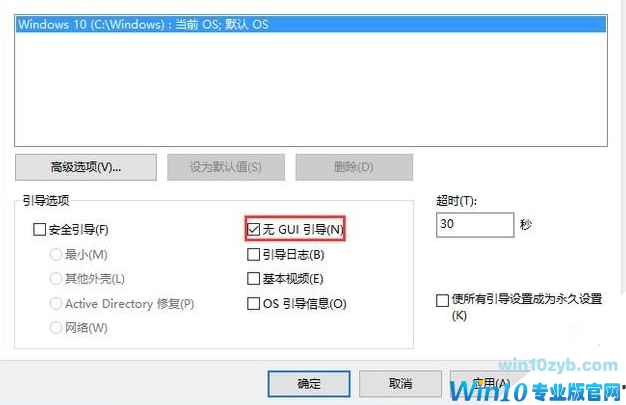
9.Win10开机速度加速,可以让电脑开机速度只有更快
方法:“Win+R” – 输入“msconfig” – “引导” – 勾上无GUI引导,确定
win10设置载图9
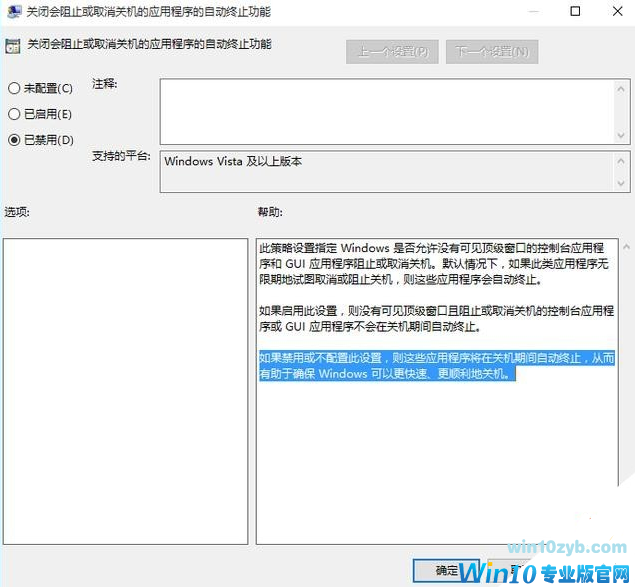
10.Win10关机速度加速
使用组合键“Win+R”打开运行,输入“gpedit.msc”,
计算机管理中选择:模块管理 - 系统 -关机选项,关闭会阻止或取消关机的应用程序的自动终止功能
win10设置载图10
以上是win10设置的一些小技巧,不知道你的win10设置了没有,没有就赶紧去设置吧。
win10技巧 - 推荐






Win10专业版下载排行
 【Win10 纯净版】秋叶系统64位下载 v2026
 【Win10 装机版】秋叶系统64位下载 v2026
 【Win10 装机版】秋叶系统32位下载 v2026
 【Win10 纯净版】秋叶系统32位下载 v2026
 深度技术 Windows10 32位 专业版 V2026.0
 深度技术 Windows10 22H2 64位 专业版 V2
 系统之家 Win10 32位专业版(免激活)v2026.0
 系统之家 Win10 64位专业版(免激活)v2026.0
 番茄花园Windows 10 专业版32位下载 v202
 萝卜家园 Windows10 32位 优化精简版 V20
Win10专业版最新系统下载
雨林木风 Windows10 22H2 64位 V2026.08(
雨林木风 Windows10 32位 官方专业版 V20
萝卜家园 Windows10 64位 优化精简版 V20
萝卜家园 Windows10 32位 优化精简版 V20
番茄花园Windows 10 专业版64位下载 v202
番茄花园Windows 10 专业版32位下载 v202
系统之家 Win10 64位专业版(免激活)v2026.0
系统之家 Win10 32位专业版(免激活)v2026.0
深度技术 Windows10 22H2 64位 专业版 V2
深度技术 Windows10 32位 专业版 V2026.0
Copyright (C) Win10zyb.com, All Rights Reserved.
win10专业版官网 版权所有 cd456@qq.com 备案号:沪ICP备16006037号-1