


windows双系统安装系统 在虚拟机上安装Win10系统的教程_win10装机教程
时间:2016-06-15 10:01:08 作者: 点击:次
Win10预览版一经发布,众多用户们便在热火朝天的升级安装Win10系统。不过对于这款发布不久的系统,小编还是很好奇的,想到了许多与它相关的问题,其中一个便是能否用虚拟安装Win10系统。为了验证这个问题,小编便决定用虚拟机试试。
用虚拟机安装Win10的方法/步骤:
1. 安装vmware 10后进和这个软件,再点击【创建新的虚拟机】

2. 进入新建虚拟机的向导,都使用默认的点击【下一步】

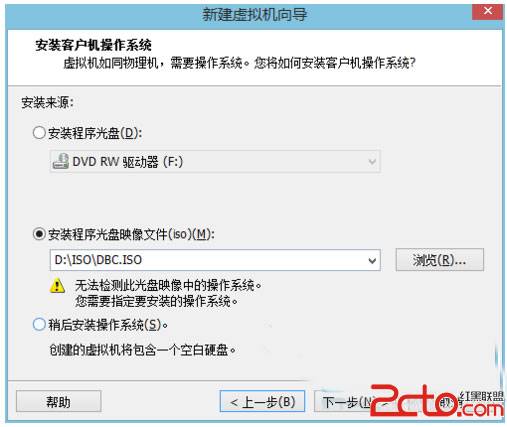
3. 安装客户机的操作系统。一般使用虚拟机的朋友都是下载的ISO文件,所以点击安装程序光盘映像文件,再点击浏览器把下载的文件选择进来。点击【下一步】
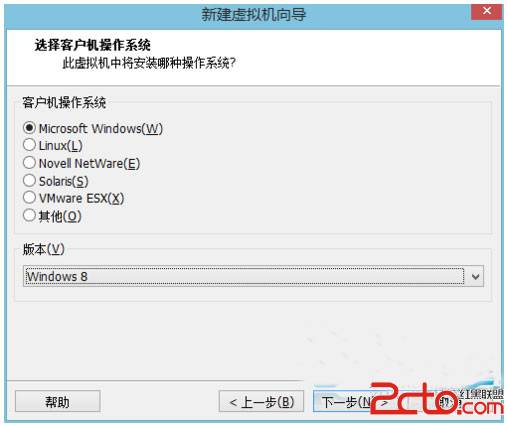
4. 客户机的操作系统,vmware10还没有更新出WIN10的操作系统。建议选择WIN8也是差不多的。不过需要注意的是如果是64位WIN10也要选择WIN8的64位。32位的也是这个意思。点击【下一步】
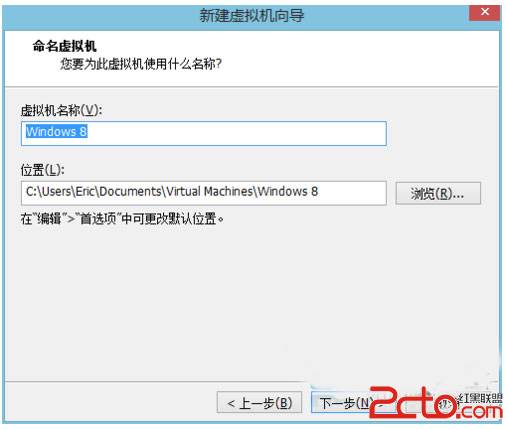
5. 给虚拟取一个名字,建议把虚拟机保存在一个空间比较大的地方。不要使用系统默认的。最好是不要在系统盘。
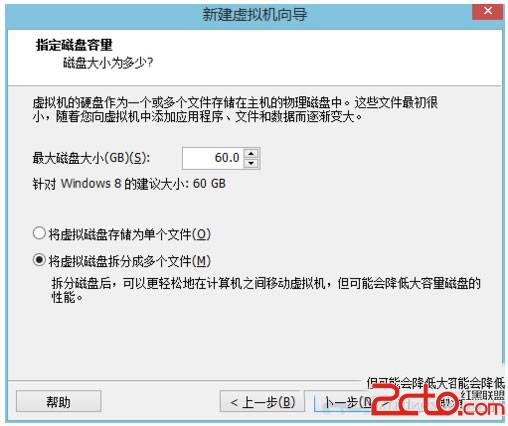
6. 在这里设置虚拟机的硬盘大小。WIN10建议设置为:45GB。大一点也没有关系,反正它是动态的。实际用多少占空间多少。点击【下一步】
7. 已准备好创建虚拟机,点击【完成】
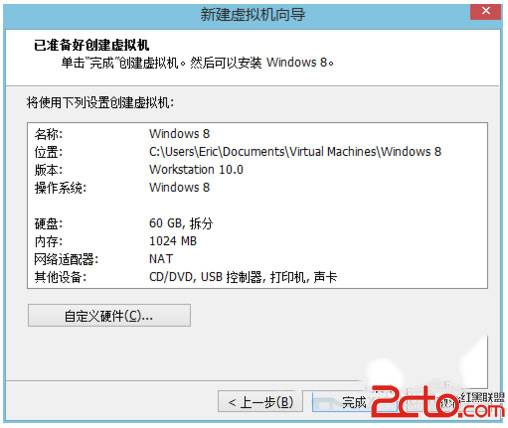
8. 设置完成以后再启动这台虚拟机。
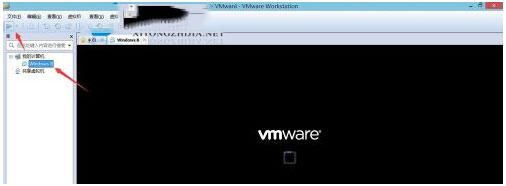
9. 虚拟机进入以后如下图所示:

这些就是使用虚拟机安装Win10系统的方法了,有兴趣的用户可以试试上面这种方法。也可以对这个通过虚拟机安装的系统进行一些测试,帮助Win10正式版早日到来。
win10装机教程 - 推荐





Win10专业版下载排行
 【Win10 纯净版】秋叶系统64位下载 v2026
 【Win10 装机版】秋叶系统64位下载 v2026
 【Win10 装机版】秋叶系统32位下载 v2026
 【Win10 纯净版】秋叶系统32位下载 v2026
 深度技术 Windows10 32位 专业版 V2026.0
 深度技术 Windows10 22H2 64位 专业版 V2
 系统之家 Win10 32位专业版(免激活)v2026.0
 系统之家 Win10 64位专业版(免激活)v2026.0
 番茄花园Windows 10 专业版32位下载 v202
 萝卜家园 Windows10 32位 优化精简版 V20
Win10专业版最新系统下载
雨林木风 Windows10 22H2 64位 V2026.08(
雨林木风 Windows10 32位 官方专业版 V20
萝卜家园 Windows10 64位 优化精简版 V20
萝卜家园 Windows10 32位 优化精简版 V20
番茄花园Windows 10 专业版64位下载 v202
番茄花园Windows 10 专业版32位下载 v202
系统之家 Win10 64位专业版(免激活)v2026.0
系统之家 Win10 32位专业版(免激活)v2026.0
深度技术 Windows10 22H2 64位 专业版 V2
深度技术 Windows10 32位 专业版 V2026.0
Win10专业版官网,国内顶级win10专业版官方网站。
Copyright (C) Win10zyb.com, All Rights Reserved.
win10专业版官网 版权所有 cd456@qq.com 备案号:沪ICP备16006037号-1
Copyright (C) Win10zyb.com, All Rights Reserved.
win10专业版官网 版权所有 cd456@qq.com 备案号:沪ICP备16006037号-1