


win10系统如何设置双屏显示
时间:2020-04-03 14:38:14 作者: 点击:次
双屏显示可以理解为将一块屏幕的内容扩展到两块屏幕上使用,对于需要多窗口频繁切换的用户来说,能够用两个显示屏同时显示不同内容的是非常方便的。win10系统上的双屏显示设置起来并不困难,下面小编就为大家演示一下具体的操作方法。
win10系统如何设置双屏显示
1、要设置双屏显示,首先要确定电脑有多个外接的显示端口,这样才能连接两个外接显示器,从而实现双屏显示。
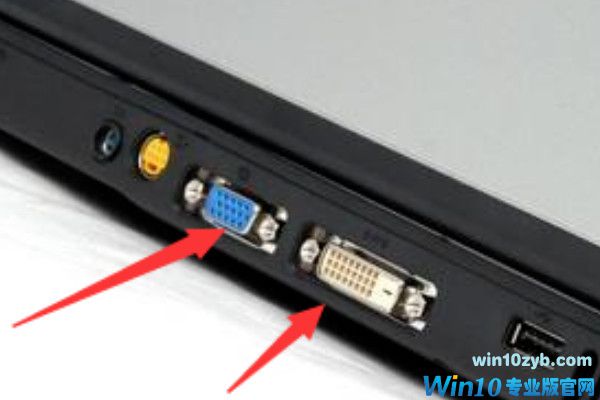
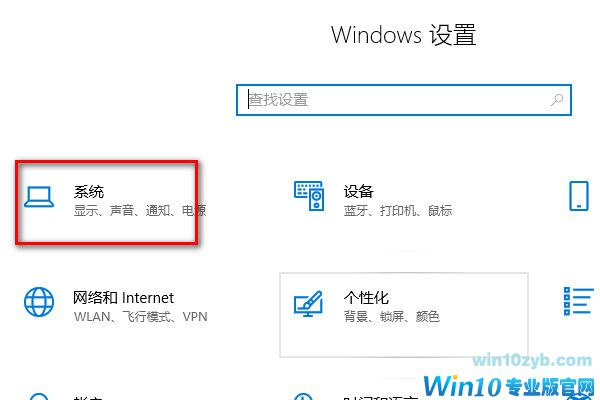
2、将第二块显示器的接口接好,然后在电脑上使用win+i快捷键打开Windows设置,击“系统”图标。
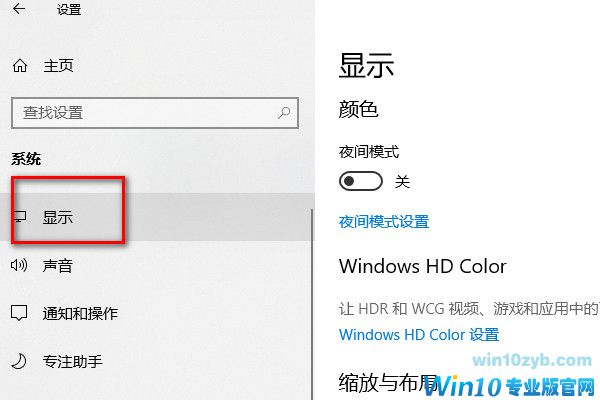
3、在跳转的“系统”的界面点击左侧菜单栏中的显示选项。
4、之后在显示右侧的界面中,把“多显示器”下面的选框选择为“扩展这些显示器”选项。
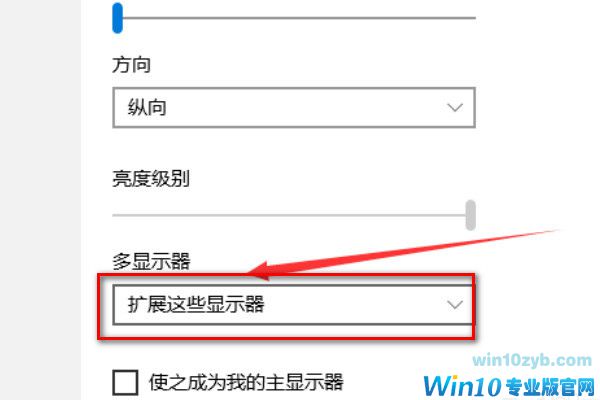
5、这样win10双屏显示就设置成功了。
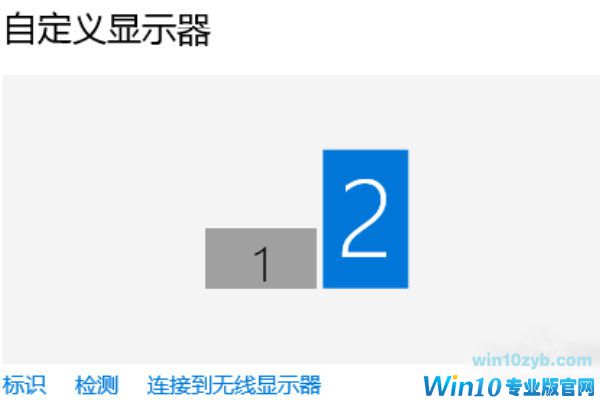
以上就是win10系统双屏显示的设置方法,相信大家都学会了吧。
上一篇:win10系统电脑破音怎么办?
下一篇:win10系统频繁死机如何解决
win10装机教程 - 推荐





Win10专业版下载排行
 【Win10 纯净版】秋叶系统64位下载 v2026
 【Win10 装机版】秋叶系统64位下载 v2026
 【Win10 装机版】秋叶系统32位下载 v2026
 【Win10 纯净版】秋叶系统32位下载 v2026
 深度技术 Windows10 32位 专业版 V2026.0
 深度技术 Windows10 22H2 64位 专业版 V2
 系统之家 Win10 32位专业版(免激活)v2026.0
 系统之家 Win10 64位专业版(免激活)v2026.0
 番茄花园Windows 10 专业版32位下载 v202
 萝卜家园 Windows10 32位 优化精简版 V20
Win10专业版最新系统下载
雨林木风 Windows10 22H2 64位 V2026.08(
雨林木风 Windows10 32位 官方专业版 V20
萝卜家园 Windows10 64位 优化精简版 V20
萝卜家园 Windows10 32位 优化精简版 V20
番茄花园Windows 10 专业版64位下载 v202
番茄花园Windows 10 专业版32位下载 v202
系统之家 Win10 64位专业版(免激活)v2026.0
系统之家 Win10 32位专业版(免激活)v2026.0
深度技术 Windows10 22H2 64位 专业版 V2
深度技术 Windows10 32位 专业版 V2026.0
Win10专业版官网,国内顶级win10专业版官方网站。
Copyright (C) Win10zyb.com, All Rights Reserved.
win10专业版官网 版权所有 cd456@qq.com 备案号:沪ICP备16006037号-1
Copyright (C) Win10zyb.com, All Rights Reserved.
win10专业版官网 版权所有 cd456@qq.com 备案号:沪ICP备16006037号-1