


win10电脑更新错误0xc1900101失败怎么办?
时间:2020-05-25 14:18:08 作者: 点击:次
最近,许多小伙伴将他们的win10系统升级到2004,发现错误0xc1900101,表明安装失败。此代码是一系列更新安装失败代码。解决方案必须一一消除。让我们看一下详细的解决方案。
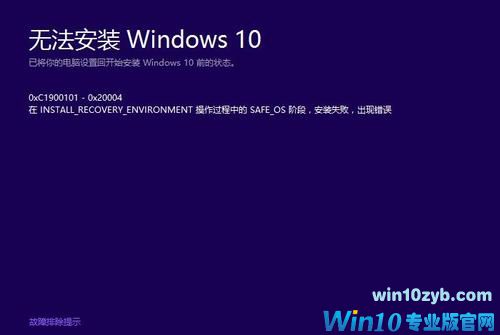
Win10更新0xc1900101错误代码
0xc1900101-0x20004
0xc1900101-0x4000D
0xc1900101-0x40017
0xc1900101-0x2000c
0xc1900101-0x20017
0xc1900101-0x30018
0xc1900101-0x3000D
0xc1900101什么如果安装失败,该怎么办
解决方法一:
关闭所有代理并完全卸载第三方防病毒和管家软件
如果您已经安装或已经安装了第三方防病毒和管家软件,请手动彻底删除:
A在控制面板中删除
1。在任务栏上的搜索框中,键入并打开[控制面板]
2。选择[程序] \ [程序和功能]
3。单击要删除的程序,选择[卸载],然后按照屏幕上的说明进行操作。
4。重新启动计算机
在B资源浏览器中手动删除
1。打开[文件资源浏览器]
2。搜索与软件相关的关键字,然后手动删除残留文件
方法二:
1。执行干净启动以排除第三方软件的影响:
2。同时按[Windows徽标键+ R],输入[msconfig],然后按Enter
3。单击[服务] [隐藏所有Microsoft服务] \ [全部禁用]如果启用了指纹识别功能,请不要关闭相关服务
4。启动[任务管理器],单击[开始]选项卡以禁用所有启动项
5。重新启动设备
解决方案三:
1。使用系统内置的[磁盘清理工具]删除临时文件和系统文件。
有关详细操作,请参考下面的链接以释放空间:
解决方案四:
1。重新启动Windows Update服务:
2。启动[开始]菜单,输入[cmd],右键单击[命令提示符],然后选择[管理员]
3。输入以下命令以仔细复制和粘贴:
SC配置wuauserv start \ auto,然后按Enter
SC配置位start \自动,按Enter键 SC配置cryptsvc start \自动
,按Enter
SC配置trustinstaller启动\自动,按Enter
SC配置wuauserv类型\共享,按Enter
net停止wuauserv,按enter
net停止cryptSvc,按enter
net停止位,按enter
net停止msiserver,按Enter
ren C:\\\\ Windows \\\\ SoftwareDistribution SoftwareDistribution.old,按Enter
ren C:\\\\ Windows \\\\ System32 \\\\ catroot2 catroot2.old,按Enter
net启动wuauserv,按Enter net启动cryptSvc,按enter net启动位,按enter net启动msiserver,按enter netsh winsock重置,然后按Enter
4。重新启动计算机并查看效果
解决方法五:
检查可用的升级空间
有时您无法因为您没有足够的空间在计算机上进行更新,所以更新到Windows。
要升级到Win10系统创建者更新,您至少需要16GB的存储空间。
要满足此要求,必须删除一些临时文件或不必要的文件。
解决方案六:
卸载防病毒软件和一些不必要的软件
您的防病毒软件,安全软件和某些其他软件可能会引起您的问题。
您可以暂时卸载防病毒软件,防火墙软件和一些不必要的软件,并在成功更新到Win10系统后重新安装它们。
卸载后,请尝试重新安装Win10系统。
如果仍然无法安装,请尝试另一种方法。
解决方法七:
卸下所有外围设备
某些用户发现从计算机上拔出所有外围设备很有用。
对于此方法,您需要将它们全部删除,例如外部磁盘驱动器,USB打印机以及除键盘和鼠标以外的其他USB设备。
解决方案八:
删除未使用的SATA设备
问题可能是因为您的DVD驱动器和其他SATA驱动器与安装和恢复环境冲突。
因此,断开SATA DVD驱动器的连接并从未使用的设备上拔下SATA电缆可以解决更新错误。
解决方法九:
更新设备驱动程序
某些错误或不兼容的驱动程序可能会导致您的问题。
在这种
中在某些情况下,更新这些驱动程序可以解决您的问题。
您可以打开设备管理器,找到带有黄色感叹号的设备。
然后更新这些设备驱动程序,但这可能很麻烦。
因此,还有另一种更新它们的方法。
1。下载并安装。
2。运行驱动程序医生,然后单击立即扫描。
3。选择获取驱动程序。
4。单击全部下载以下载上面列出的所有驱动程序。
然后安装它们。
安装所有驱动程序后,您可以检查问题是否已解决。
解决方法十:
运行系统文件检查器工具
损坏的文件应进行检查和修复,以确保可以解决问题。
您可以按照以下步骤操作。
1。在搜索框中键入cmd,然后右键单击“命令提示符”。
选择以管理员身份运行。
2。键入sfc / scannow并按Enter。
扫描过程需要一些时间才能知道结果。
3。完成此过程后,输入Dism.exe /联机/ Cleanup-Image / RestoreHealth,然后按Enter。
然后应该将计算机恢复到良好的状态,然后可以检查错误是否消失了。
解决方案十一:
在BIOS中禁用无线和蓝牙
对于此方法,您需要关闭所有程序并先关闭PC。
重新启动计算机并进入BIOS。
然后转到“高级”选项卡并使用向左/向右箭头键。
然后转到无线区域。
禁用内部蓝牙和内部WLAN。
然后使用网络电缆尝试更新到Win10系统。查看问题是否已解决。
解决方案12:
更新BIOS
有时是因为您的BIOS尚未升级,并且出现0Xc1900101问题。
因此,您应该考虑更新BIOS。
要进行管理,您可以访问计算机的官方网站的制造商以下载正确的BIOS软件包文件并从以下网站获取安装说明。官方网站。
正确更新BIOS后,请检查是否有帮助。
win10装机教程 - 推荐





Win10专业版下载排行
 【Win10 纯净版】秋叶系统64位下载 v2026
 【Win10 装机版】秋叶系统64位下载 v2026
 【Win10 装机版】秋叶系统32位下载 v2026
 【Win10 纯净版】秋叶系统32位下载 v2026
 深度技术 Windows10 32位 专业版 V2026.0
 深度技术 Windows10 22H2 64位 专业版 V2
 系统之家 Win10 32位专业版(免激活)v2026.0
 系统之家 Win10 64位专业版(免激活)v2026.0
 番茄花园Windows 10 专业版32位下载 v202
 萝卜家园 Windows10 32位 优化精简版 V20
Win10专业版最新系统下载
雨林木风 Windows10 22H2 64位 V2026.08(
雨林木风 Windows10 32位 官方专业版 V20
萝卜家园 Windows10 64位 优化精简版 V20
萝卜家园 Windows10 32位 优化精简版 V20
番茄花园Windows 10 专业版64位下载 v202
番茄花园Windows 10 专业版32位下载 v202
系统之家 Win10 64位专业版(免激活)v2026.0
系统之家 Win10 32位专业版(免激活)v2026.0
深度技术 Windows10 22H2 64位 专业版 V2
深度技术 Windows10 32位 专业版 V2026.0
Copyright (C) Win10zyb.com, All Rights Reserved.
win10专业版官网 版权所有 cd456@qq.com 备案号:沪ICP备16006037号-1