


分享铭瑄主板组装电脑win10安装教程_win10教程
时间:2016-06-25 09:13:17 作者: 点击:次
随着win10的免费期限要到了,很多朋友都准备升级win10,很多朋友不懂得如何使用u盘装win10系统,其实,同win7差不多,使用一个小小的u盘就可以轻松完成win10安装了,下面就以铭瑄主板组装电脑为例,向大家介绍大白菜win10安装教程,一起来看看吧。
工具准备:
大白菜u盘启动盘
win10系统镜像包,拷贝到大白菜u盘
更改硬盘模式为ahci
开始安装:
1、插入大白菜u盘,重启电脑,待第一画面出现时,快速按下esc键,如下图所示:

2、然后选择“usb”开头的选项,按回车,如下图所示:

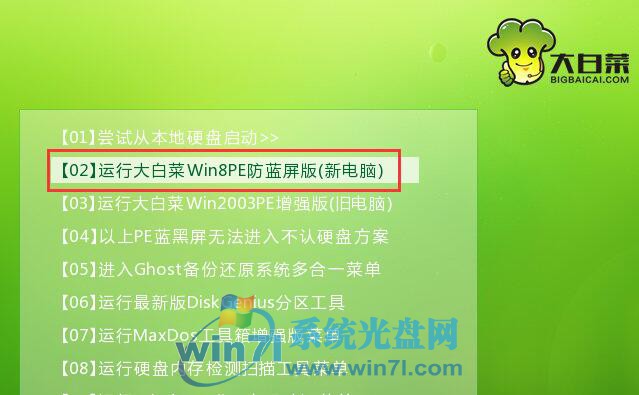
3、成功来到大白菜主菜单,移动光标选择“【02】运行大白菜Win8PE防蓝屏版(新电脑)”回车确认,如下图所示:
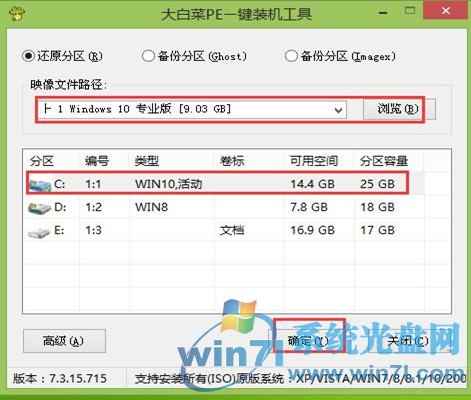
4、打开大白菜PE一键装机工具,点击“浏览”把win10系统镜像添加进来,选择c盘为安装盘,点击确定,如下图所示:
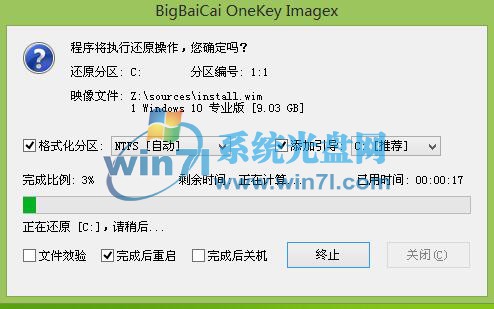
5、接着在弹出的提示框点击确定,然后耐心等待系统还原过程,如下图所示:
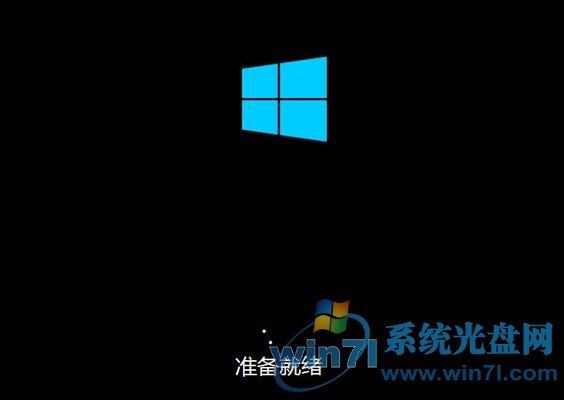
6、接着系统会自动重启,然后开始安装,如下图所示:
看完了大白菜铭瑄主板组装电脑win10安装教程,相信大家对装win10系统的方法有所了解了,有兴趣的朋友不妨动手试一试。
win10装机教程 - 推荐






Win10专业版下载排行
 【Win10 纯净版】秋叶系统64位下载 v2026
 【Win10 装机版】秋叶系统64位下载 v2026
 【Win10 装机版】秋叶系统32位下载 v2026
 【Win10 纯净版】秋叶系统32位下载 v2026
 深度技术 Windows10 32位 专业版 V2026.0
 深度技术 Windows10 22H2 64位 专业版 V2
 系统之家 Win10 32位专业版(免激活)v2026.0
 系统之家 Win10 64位专业版(免激活)v2026.0
 番茄花园Windows 10 专业版32位下载 v202
 萝卜家园 Windows10 32位 优化精简版 V20
Win10专业版最新系统下载
雨林木风 Windows10 22H2 64位 V2026.08(
雨林木风 Windows10 32位 官方专业版 V20
萝卜家园 Windows10 64位 优化精简版 V20
萝卜家园 Windows10 32位 优化精简版 V20
番茄花园Windows 10 专业版64位下载 v202
番茄花园Windows 10 专业版32位下载 v202
系统之家 Win10 64位专业版(免激活)v2026.0
系统之家 Win10 32位专业版(免激活)v2026.0
深度技术 Windows10 22H2 64位 专业版 V2
深度技术 Windows10 32位 专业版 V2026.0
Win10专业版官网,国内顶级win10专业版官方网站。
Copyright (C) Win10zyb.com, All Rights Reserved.
win10专业版官网 版权所有 cd456@qq.com 备案号:沪ICP备16006037号-1
Copyright (C) Win10zyb.com, All Rights Reserved.
win10专业版官网 版权所有 cd456@qq.com 备案号:沪ICP备16006037号-1