


mac苹果电脑装win10专业版双系统教程
时间:2016-01-21 16:53:11 作者: 点击:次
双系统安装Win10步骤:
1.打开Launchpad--进入其他--打开Boot Camp助理

g_2547.png&channel=6456" target="_blank">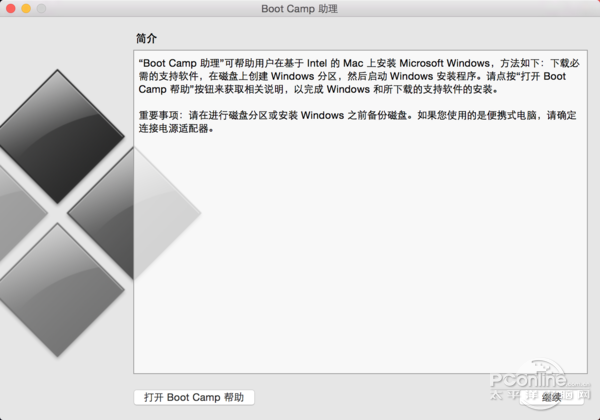
2.勾选第一和第三选项后按继续。
g_2548.png&channel=6456" target="_blank">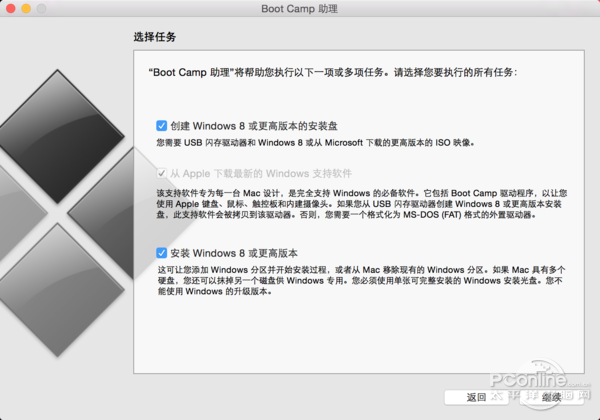
3.ISO映像选择你下载好的Win10.iSO镜像路径,注意:请勿将Win10.ISO镜像放置在U盘中,因稍后操作会对U盘进行格式化,放置U盘中会导致无法获取镜像。
g_2549.png&channel=6456" target="_blank">
g_2550.png&channel=6456" target="_blank">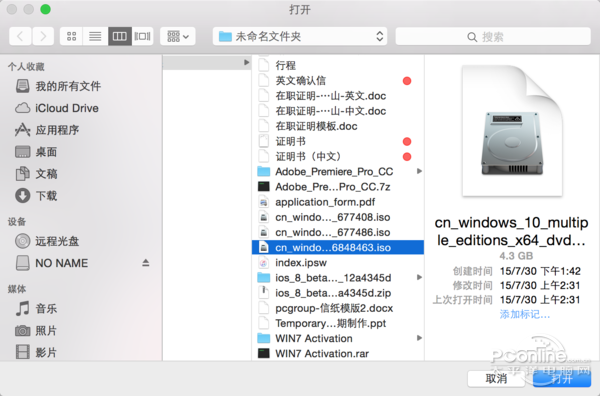
g_2551.png&channel=6456" target="_blank">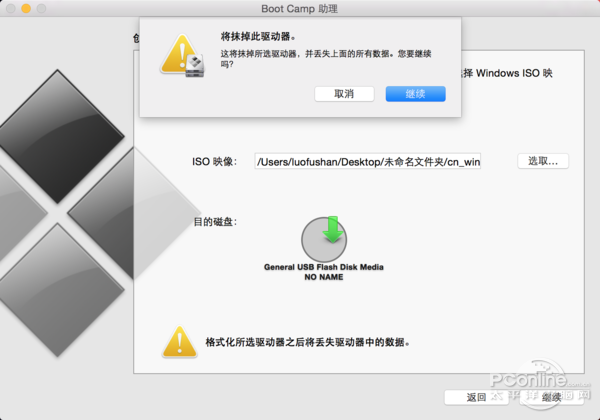
4.点击继续后,Boot Camp助理便会自动创建所有的Windows镜像,下载支持的Windows驱动至U盘中。
g_2533.png&channel=6456" target="_blank">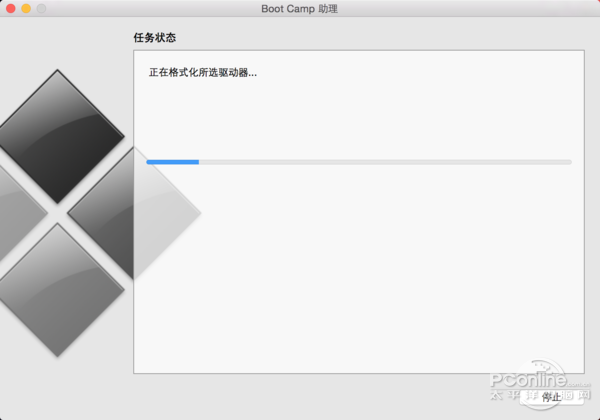
g_2534.png&channel=6456" target="_blank">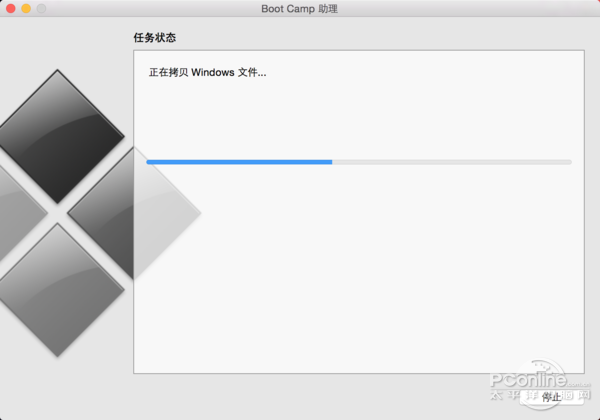
g_2535.png&channel=6456" target="_blank">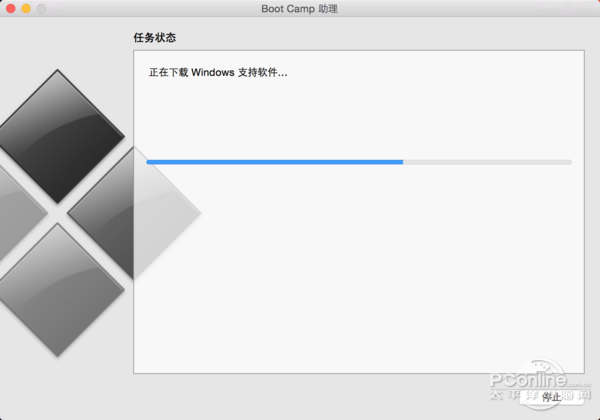
g_2536.png&channel=6456" target="_blank">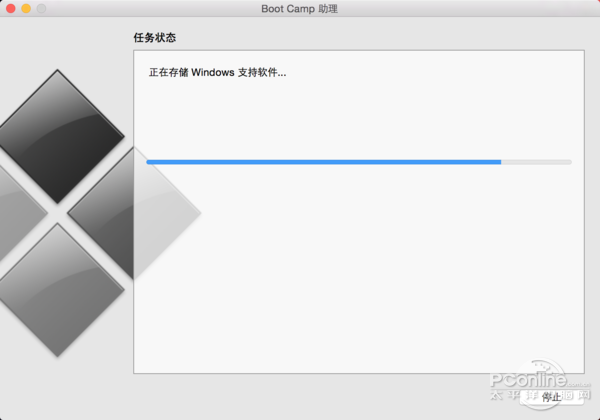
5.完成下载Windows10驱动支持后,便可以对硬盘容量进行分区。由用户自由选择分配多少硬盘容量给Windows10系统使用,亦可选择均等分割。
g_2539.png&channel=6456" target="_blank">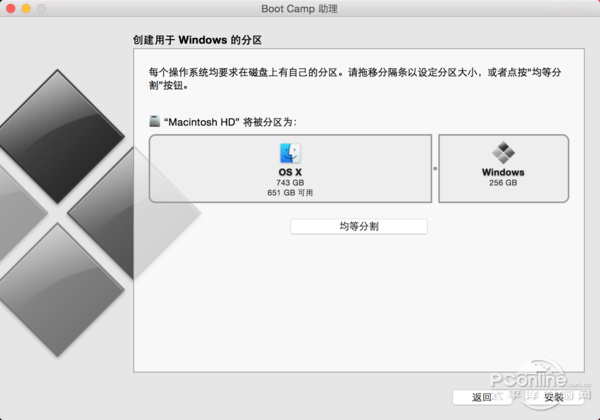
g_2540.png&channel=6456" target="_blank">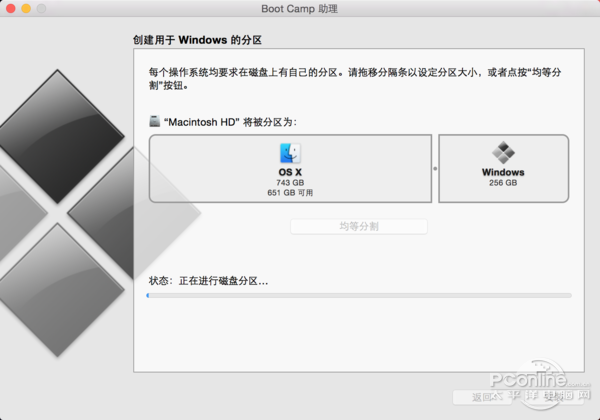
6.待分区完成后,电脑便会自动重启,进入安装Windows10系统的最后阶段。
g_2300.jpg&channel=6456" target="_blank">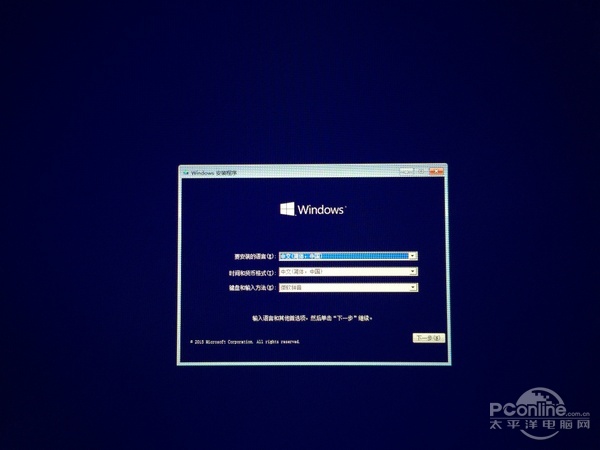
选好安装语言后点击下一步
g_2306.jpg&channel=6456" target="_blank">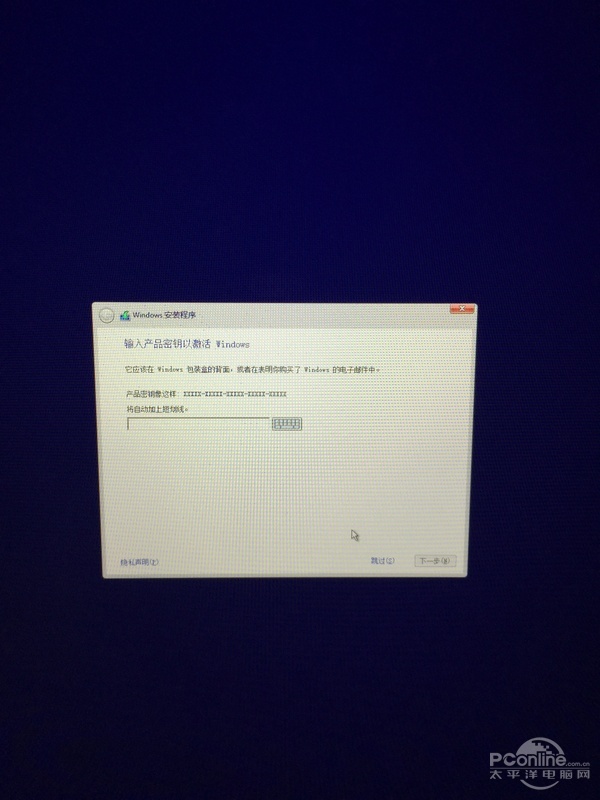
需要输入激活密匙,亦可点算稍后输入
g_2307.jpg&channel=6456" target="_blank">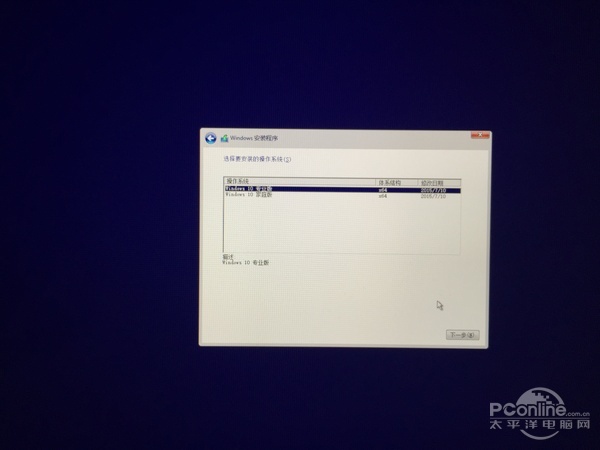
按需要选择安装Windows10专业版或家庭版
g_2308.jpg&channel=6456" target="_blank">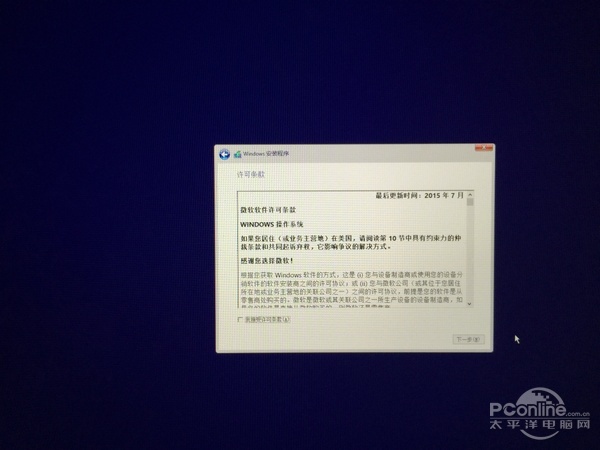
点击下一步
g_2309.jpg&channel=6456" target="_blank">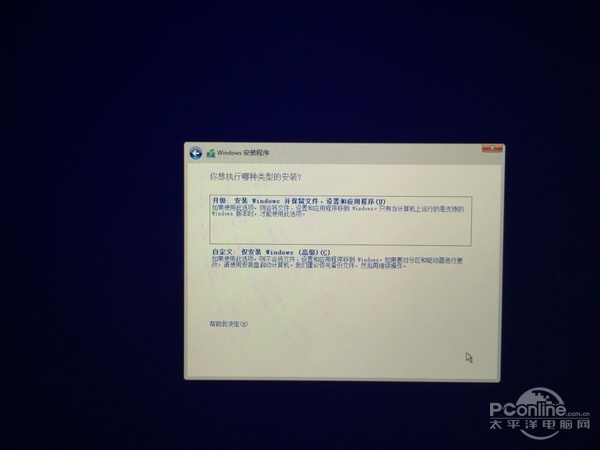
选取升级完整的Windows,选择自定义的话会提示失败
g_2314.jpg&channel=6456" target="_blank">
选着安装的硬盘为BootCamp (PS:在点击下一步之前,需要选择Boot Camp并格式化,否则会提示安装格式错误)
g_2315.jpg&channel=6456" target="_blank">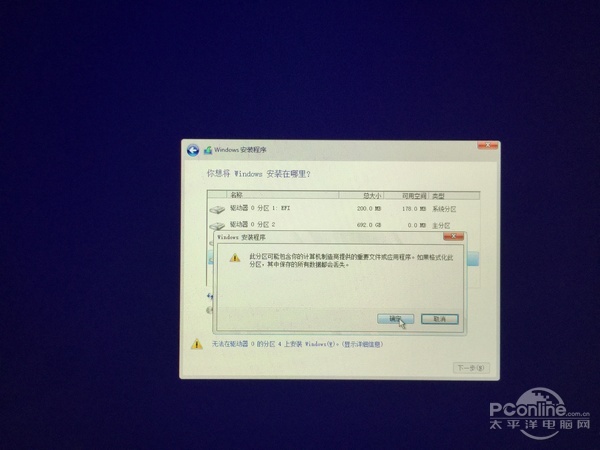
g_2316.jpg&channel=6456" target="_blank">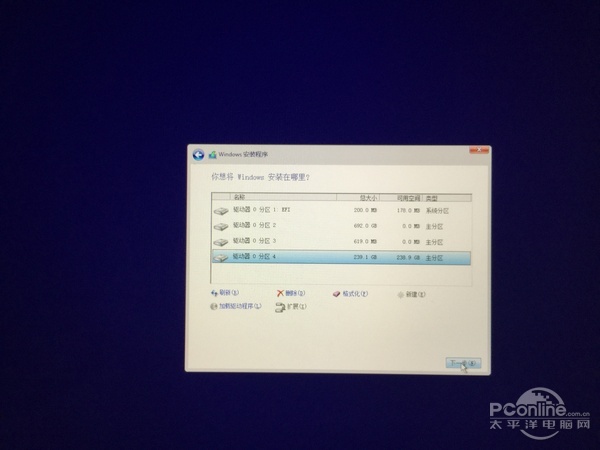
点击下一步后便等系统自动安装。
7.上述设置设置完成后电脑会再次重启,并进入Windows的个性化选项,完成后便可以进入Windows10系统了。
g_2320.jpg&channel=6456" target="_blank">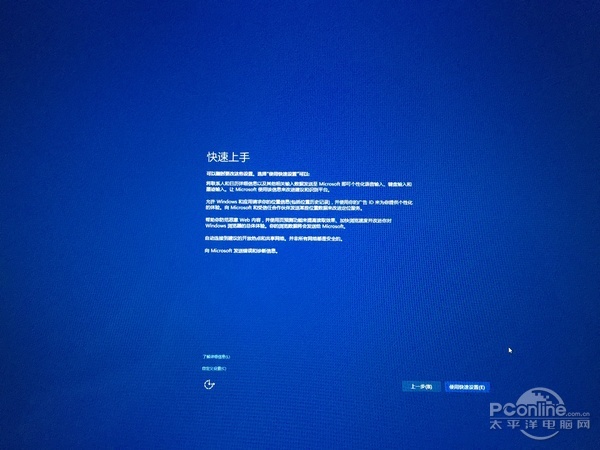
g_2322.jpg&channel=6456" target="_blank">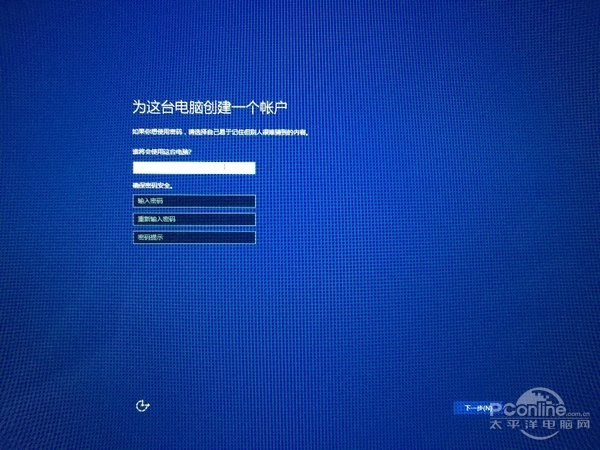
个性化设置
g_2326.jpg&channel=6456" target="_blank">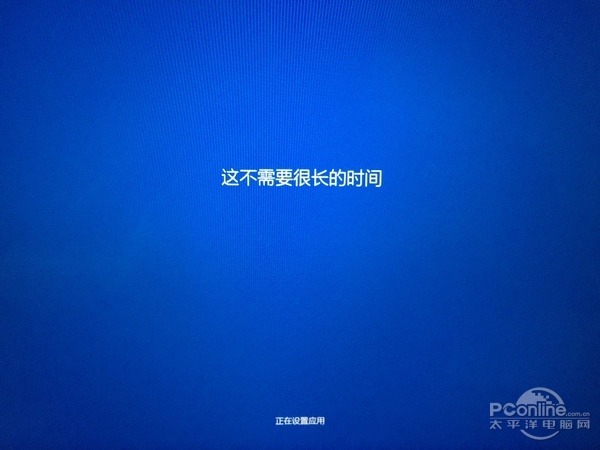
这不需要很长时间(确实...等了很长时间)
g_2329.jpg&channel=6456" target="_blank">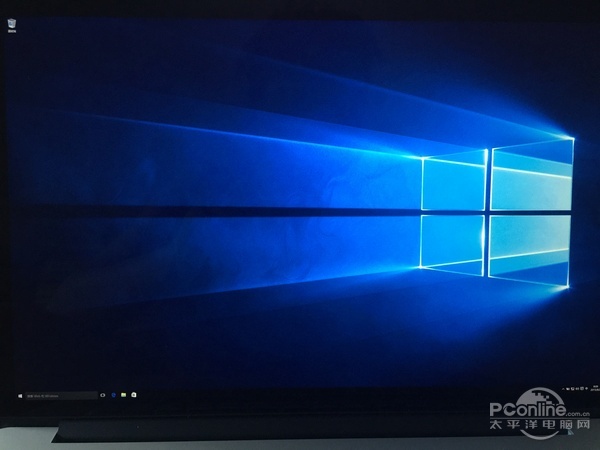
终于进入到Windows10系统
8.安装完成Windows10系统之后,我们会发现字体非常的小,同时无法连接网络等。这是因为Win10的驱动并没有安装。我们只需要打开刚刚安装Win10时使用的U盘,进入BootCamp文件夹,点击Setup。苹果便会帮你安装好所有的驱动。
g_2335.jpg&channel=6456" target="_blank">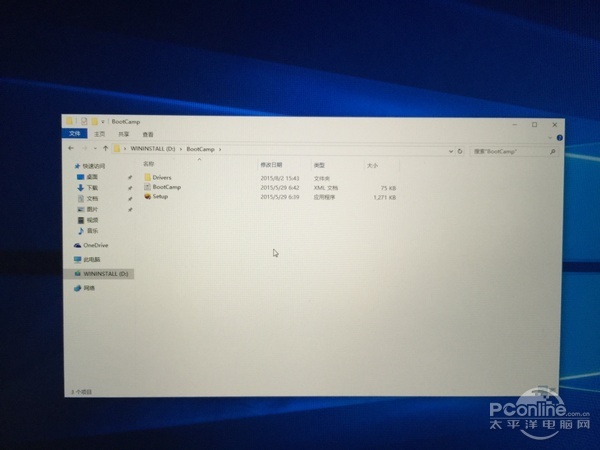
g_2336.jpg&channel=6456" target="_blank">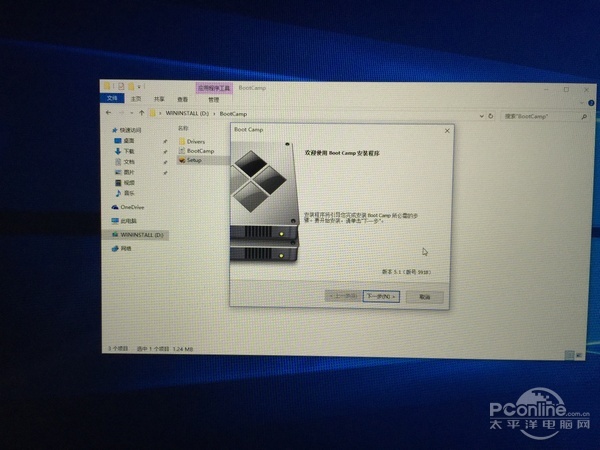
g_2341.jpg&channel=6456" target="_blank">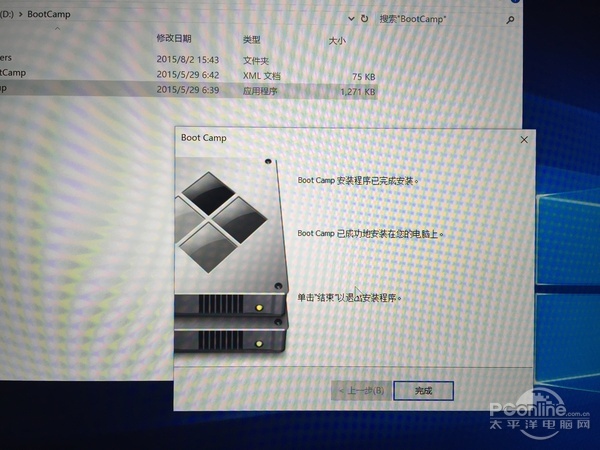
安装完驱动之后,双系统安装Win10的工作便正式完成
9.待BootCamp设置安装驱动完成后,Windows10系统正式安装完毕。
g_25554644.png&channel=6456" target="_blank">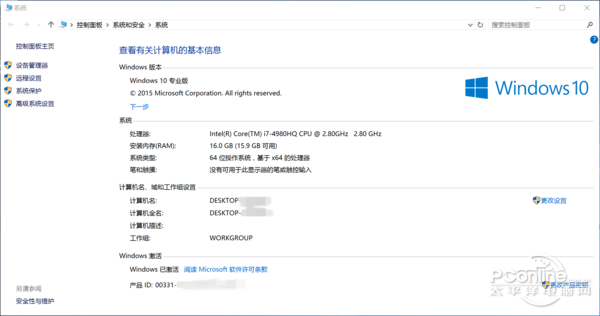
大功告成
10.双系统安装Win10之后,用户在启动电脑时,按着“Option”,便可以进入系统选择界面,选择启动OS X系统或者Win10系统。亦可在OS X系统中的设置--启动磁盘--选择Win10系统或者OS X系统作为默认的启动系统。
g_2542.png&channel=6456" target="_blank">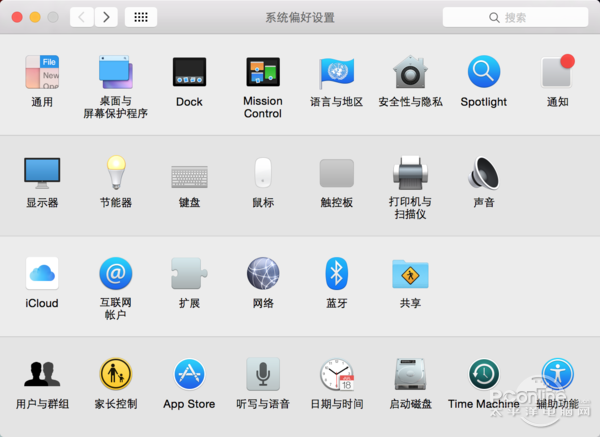
g_2541.png&channel=6456" target="_blank">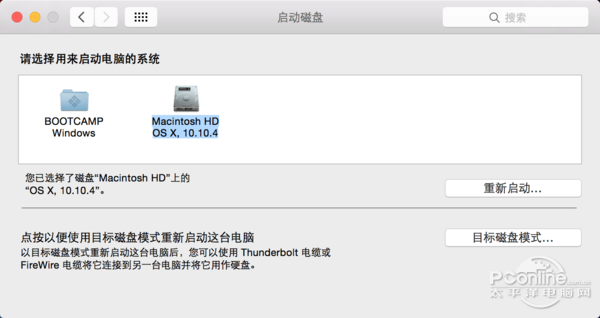
选择默认的启动系统
上一篇:硬盘安装Win10专业版教程
win10装机教程 - 推荐



Win10专业版下载排行
 【Win10 纯净版】秋叶系统64位下载 v2026
 【Win10 装机版】秋叶系统64位下载 v2026
 【Win10 装机版】秋叶系统32位下载 v2026
 【Win10 纯净版】秋叶系统32位下载 v2026
 深度技术 Windows10 32位 专业版 V2026.0
 深度技术 Windows10 22H2 64位 专业版 V2
 系统之家 Win10 32位专业版(免激活)v2026.0
 系统之家 Win10 64位专业版(免激活)v2026.0
 番茄花园Windows 10 专业版32位下载 v202
 萝卜家园 Windows10 32位 优化精简版 V20
Win10专业版最新系统下载
雨林木风 Windows10 22H2 64位 V2026.08(
雨林木风 Windows10 32位 官方专业版 V20
萝卜家园 Windows10 64位 优化精简版 V20
萝卜家园 Windows10 32位 优化精简版 V20
番茄花园Windows 10 专业版64位下载 v202
番茄花园Windows 10 专业版32位下载 v202
系统之家 Win10 64位专业版(免激活)v2026.0
系统之家 Win10 32位专业版(免激活)v2026.0
深度技术 Windows10 22H2 64位 专业版 V2
深度技术 Windows10 32位 专业版 V2026.0
Copyright (C) Win10zyb.com, All Rights Reserved.
win10专业版官网 版权所有 cd456@qq.com 备案号:沪ICP备16006037号-1