


Win10新功能护眼模式开启教程_win10专业版官网
时间:2016-09-03 14:40:28 作者: 点击:次
前两天刚为大家介绍了Win10新增了护眼功能,对于经常对着电脑的朋友来说,这一功能无疑为大家的眼睛减轻了负担。开启护眼模式之后,文档的背景就会变成淡绿色,从而有效缓解白光对于眼睛的刺激。保护眼睛,人人有责,今天小编就来跟大家分享一下开启护眼模式的方法。
Win10开启护眼模式教程
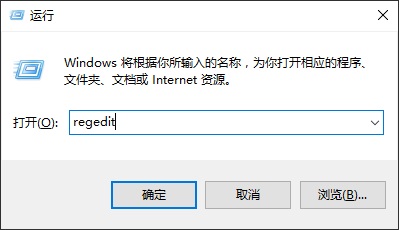
1. 使用 Win + R 组合快捷键,打开“运行”,然后键入打开注册表命令「regedit」,按回车键确认打开,如图所示:
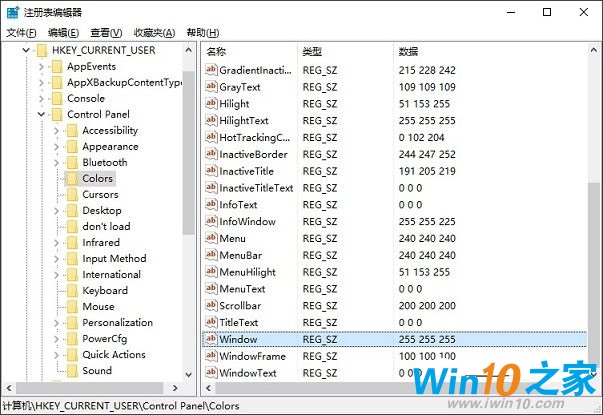
2. 打开Win10注册表之后,依次在左侧树状菜单中展开:HKEY_CURRENT_USER\Control Panel\Colors,然后再右侧找到「Windows」值,并双击打开,如图所示:
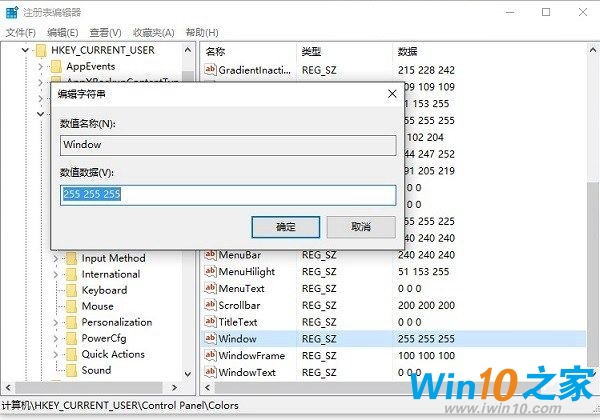
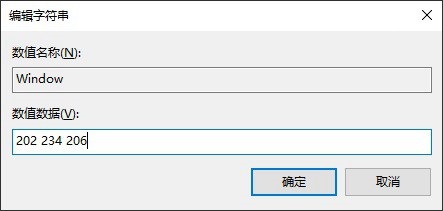
3. 双击Windows,打开编辑字符串窗口,将的255 255 255(默认是白色背景)三组颜色数值改成202 234 206(淡绿色),完成后,点击下方的“确定”保存,如图所示:
4. 继续找到注册表的路径:[HKEY_LOCAL_MACHINE\SOFTWARE\Microsoft\Windows\CurrentVersion\Themes\DefaultColors\Standard],如下图所示:
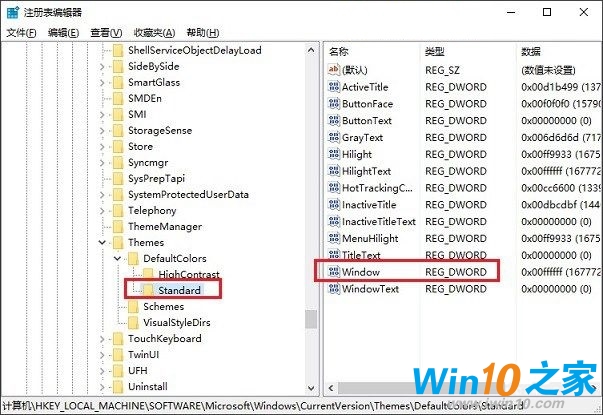
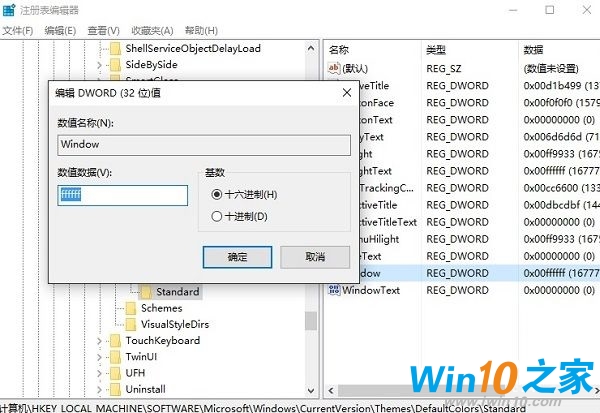
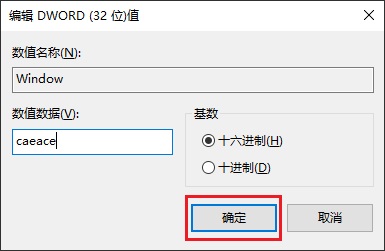
同样再在右侧找到「Windows」双击打开,将默认的数据值 ffffff 改成 caeace 完成后,点击下方的确定保存,如下图所示:
完成以上四步操作后,需要重启电脑生效,效果图如下:
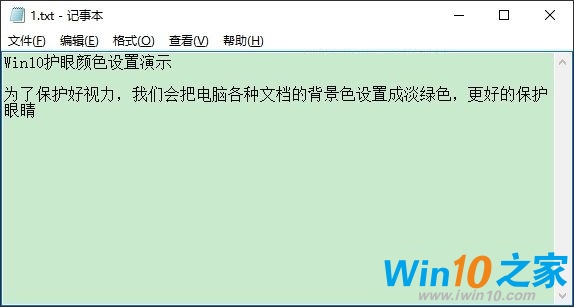
重启电脑之后,在Win10电脑中打开记事本、写字板、Word、Office等办公软件的时候,其背景色就会由原来的白色变为淡绿色,这样可以更好的护眼,长时间盯着文字也不会那么容易疲劳了。这对于需要长时间盯着电脑办公的朋友来说,对眼睛有好处。
win10装机教程 - 推荐






Win10专业版下载排行
 【Win10 纯净版】秋叶系统64位下载 v2026
 【Win10 装机版】秋叶系统64位下载 v2026
 【Win10 装机版】秋叶系统32位下载 v2026
 【Win10 纯净版】秋叶系统32位下载 v2026
 深度技术 Windows10 32位 专业版 V2026.0
 深度技术 Windows10 22H2 64位 专业版 V2
 系统之家 Win10 32位专业版(免激活)v2026.0
 系统之家 Win10 64位专业版(免激活)v2026.0
 番茄花园Windows 10 专业版32位下载 v202
 萝卜家园 Windows10 32位 优化精简版 V20
Win10专业版最新系统下载
雨林木风 Windows10 22H2 64位 V2026.08(
雨林木风 Windows10 32位 官方专业版 V20
萝卜家园 Windows10 64位 优化精简版 V20
萝卜家园 Windows10 32位 优化精简版 V20
番茄花园Windows 10 专业版64位下载 v202
番茄花园Windows 10 专业版32位下载 v202
系统之家 Win10 64位专业版(免激活)v2026.0
系统之家 Win10 32位专业版(免激活)v2026.0
深度技术 Windows10 22H2 64位 专业版 V2
深度技术 Windows10 32位 专业版 V2026.0
Copyright (C) Win10zyb.com, All Rights Reserved.
win10专业版官网 版权所有 cd456@qq.com 备案号:沪ICP备16006037号-1