


无需格式化 U盘FAT32转NTFS格式教程_win10官网
时间:2016-12-11 08:00:28 作者: 点击:次
众所周知,U盘与硬盘一样,分为FAT32和NTFS2种格式,其中FAT32相对较老,不支持4GB以上大文件,这意味着大文件无法拷贝到FAT32格式的U盘中。如果要打破这种限制,必须将U盘FAT32转化为更高级的NTFS格式,而以往的U盘FAT32转NTFS都需要格式化U盘,这样会导致U盘数据丢掉(操作之前,需要备份U盘数据,比较麻烦一些),今天小编教大家一种无须格式化U盘FAT32转NTFS教程,感兴趣的朋友,不妨来看看。
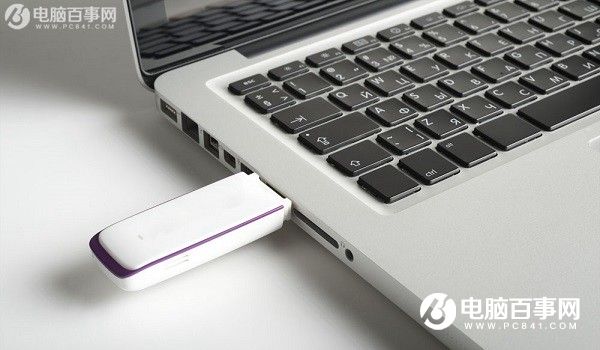
第一步:首先将U盘插入电脑,然后进入计算机(此电脑/我的电脑),然后在U盘盘符中点击右键,选择“属性”
之后切换到“工具”选项,然后点击“检查”,之后选择“扫描并修复驱动器”,如图所示。

第二步:完成第一步后,接下来使用 「Win + R」组合快捷键打开运行,然后键入 cmd 命令,并点击下方的“确定”进入如图。
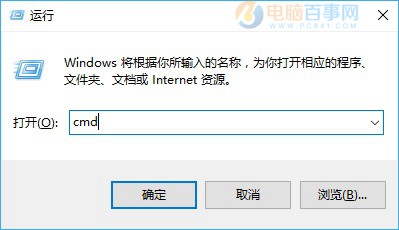
cmd
第三步:接下来再打开的cmd命令窗口中,键入命名:convert F:/fs:ntfs 完成后,按下Enter(回车键)确认运行FAT32转NTFS命令即可。
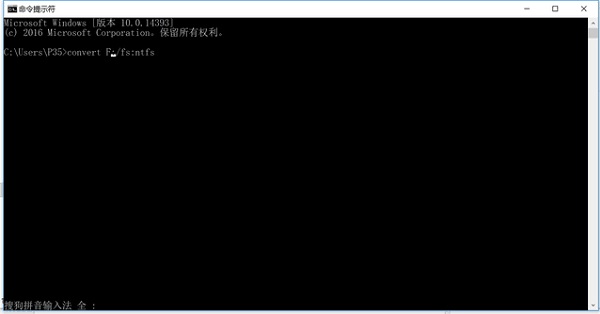
运行命令
特别注意:命令中的 convert F:/fs:ntfs F一定要是你在我的电脑中看到的U盘盘符,不同的电脑,U盘插入电脑,识别到的盘符序列号是不一样的,请一定要以自己在第一步操作中电脑看到的U盘盘符为准。
第四步:在cmd命令操作框运行convert 盘符:/fs:ntfs命令后,稍等一会就可以完成U盘的FAT32转NTFS格式转了,并且这种操作不会丢失U盘数据。
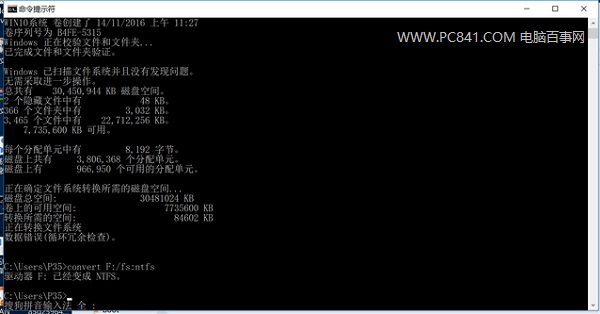
以上就是U盘FAT32转NTFS格式教程,无需格式化U盘,省去前期备份数据的麻烦。当然,如果U盘有特别重要的数据,担心转化出现意外,建议还是先备份下U盘数据再操作,以防万一不当操作吧。
win10装机教程 - 推荐





Win10专业版下载排行
 【Win10 纯净版】秋叶系统64位下载 v2026
 【Win10 装机版】秋叶系统64位下载 v2026
 【Win10 装机版】秋叶系统32位下载 v2026
 【Win10 纯净版】秋叶系统32位下载 v2026
 深度技术 Windows10 32位 专业版 V2026.0
 深度技术 Windows10 22H2 64位 专业版 V2
 系统之家 Win10 32位专业版(免激活)v2026.0
 系统之家 Win10 64位专业版(免激活)v2026.0
 番茄花园Windows 10 专业版32位下载 v202
 萝卜家园 Windows10 32位 优化精简版 V20
Win10专业版最新系统下载
雨林木风 Windows10 22H2 64位 V2026.08(
雨林木风 Windows10 32位 官方专业版 V20
萝卜家园 Windows10 64位 优化精简版 V20
萝卜家园 Windows10 32位 优化精简版 V20
番茄花园Windows 10 专业版64位下载 v202
番茄花园Windows 10 专业版32位下载 v202
系统之家 Win10 64位专业版(免激活)v2026.0
系统之家 Win10 32位专业版(免激活)v2026.0
深度技术 Windows10 22H2 64位 专业版 V2
深度技术 Windows10 32位 专业版 V2026.0
Copyright (C) Win10zyb.com, All Rights Reserved.
win10专业版官网 版权所有 cd456@qq.com 备案号:沪ICP备16006037号-1