


Win10黑科技 酷炫不花钱
时间:2018-02-27 19:13:57 作者: 点击:次
Win10中有很多“黑科技”功能,比如眼球控制、视网膜识别、全息投影等,当然……没钱这些你是玩不了的,要想等它全面普及,没个三五年肯定看不到。
那么咱小屌丝们是否就注定了只能在家玩玩“吃鸡”?也未必!其实在Win10中依然有一些不用花钱,看起来也很酷的功能,同样有着与前者相类似的“黑科技”味道。不信?一起来瞧瞧吧!

1、无线投屏
这大概是最通俗易懂的一项Win10“黑科技”了,手机无线投屏大家都用过吧,Android里叫“Miracast”,苹果里叫“AirPlay”。
通过将手机屏幕实时投影到电视或投影仪上,来方便用户借助大屏幕观看电影。其实在Win10中也有一个类似功能。只要打开右下角通知中心,点击“连接”→“支持Miracast的外部显示器”,即可将电脑桌面直接投送到外部显示器。
和线缆连接法一样,Miracast也允许用户设置不同的显示模式,比如复制、扩展、仅第二屏等,很是方便。
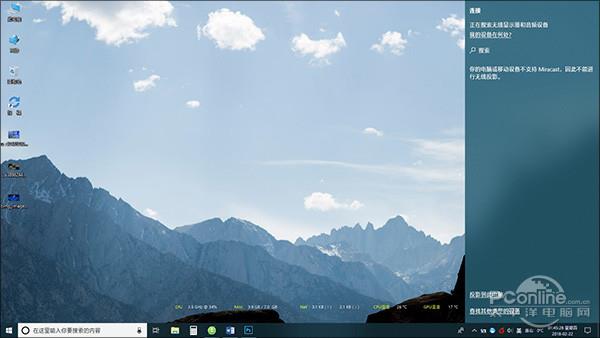
↑↑↑通过Miracast与大屏幕连接投影
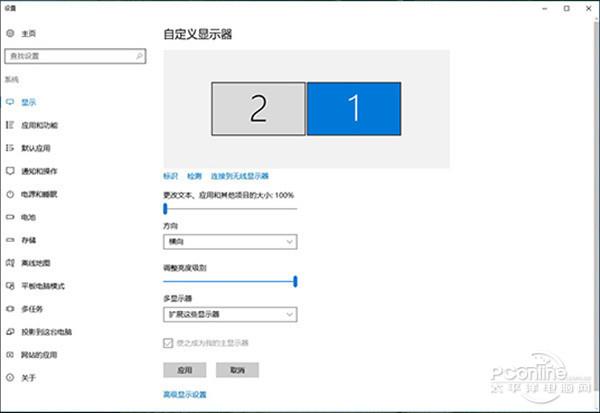
↑↑↑实际效果与有线连接相似
Miracast对电脑硬件有一定要求,如果你的“连接”面板是灰色的,那就意味着当前硬件不支持Miracast无法实现投屏。
这个时候也可以试试在资源管理器中右击某一文件,然后选择“播放到设备”进行投放。
相比之下,前步借助的是Miracast协议,而这里使用是DLNA协议,相对成功率会高很多(DLNA对硬件要求较低),唯一缺点就是只能实现视频和图片的投影了。
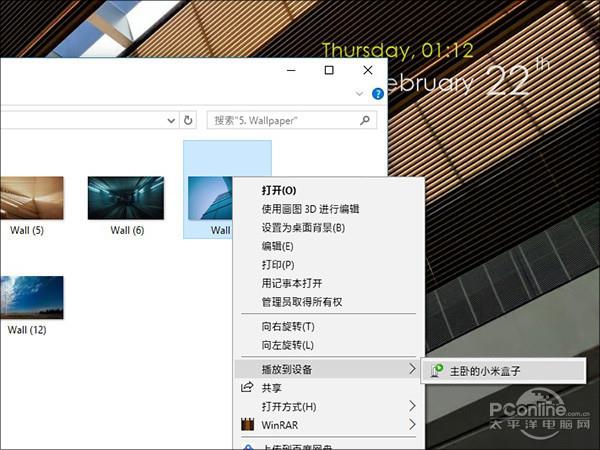
如果Miracast不能用,也可以试试直接右击→播放到设备,这项功能应用的是DLNA协议,成功率会高很多
2、离座自动锁屏
打开手机把蓝牙模式打开,然后开启电脑上的蓝牙搜索,几秒钟后手机便会与电脑相连。此时再点击Win10“设置”→“登录选项”,勾选“动态锁”标签下的“允许Windows在你离开时检测并自动锁定设备”,接下来就是拿着你的手机走得越远越好了。
当Win10发现你已经离它很远时(其实就是检测不到手机蓝牙信号了),就会自动锁定桌面(时间为检测不到手机蓝牙信号的1分钟又后),这就是Win10里的“离座自动锁屏”。
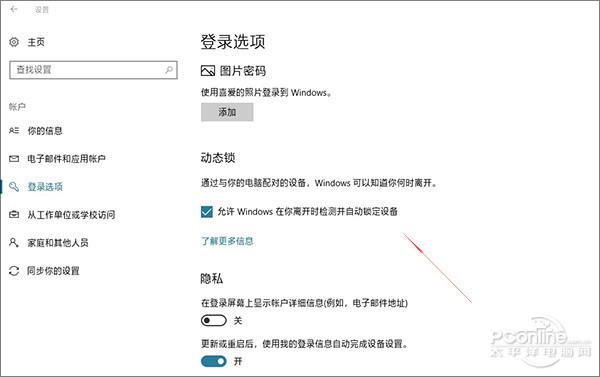
↑↑↑Win10的“离座自动锁屏”
3、手机推送网页
手机上看到一篇好的文章怎么办?添加收藏,再从PC上打开?嗯,这显然不是最有逼格的做法。正确的姿势是,打开手机Edge浏览器,点击下方工具栏中的“发送到”图标,然后从链接账户中选择最终要推送到的电脑。
分分秒后,那个被“敲门”的电脑就会自动打开当前网页。注意!是自动!自动!绝对要比某些第三方浏览器的推送体验好得多。
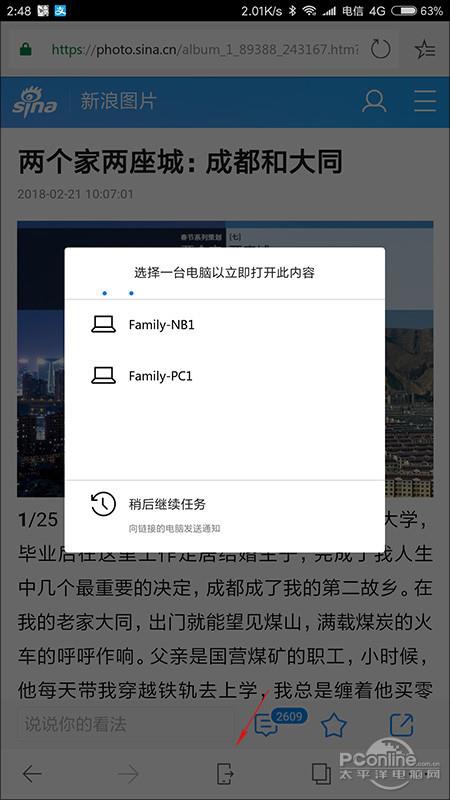
↑↑↑直接将网页推送到PC上

↑↑↑霸道的“强制”推送
4、手机没在身边也能收短信
虽然现在微信已经是日常交流的老大,但平时收收验证码,验证个人身份神马的,还得短信老家伙出马。
不知有多少人和小编一样,觉得打开手机锁屏→验证指纹→打开短信这套程序很麻烦的,总之在电脑与手机之间配合上,原有的模式并不顺手。
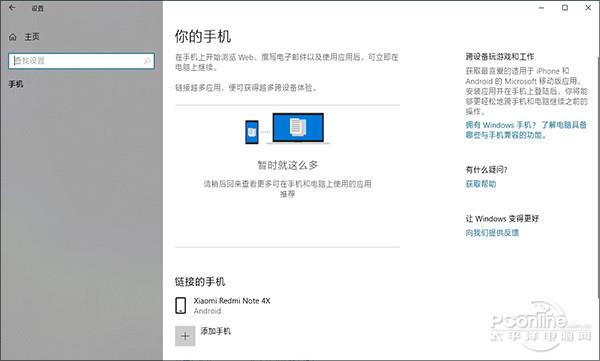
↑↑↑通过cortana实现手机与电脑的信息互通
手机下载Cortana,然后登录自己的Windows Live账号(这个帐号必须与Win10的登录账号一致),经过短暂协调后,小娜就会取得短信读取、彩信读取、联系人读取等等阅读权限(记得一定要授权啊,你不授权后面的操作就全没法干了~)。
接下来,在电脑上打开“设置”→“手机”→“添加手机”,输入你的手机号码,最终等验证码发出之后,手机与电脑的Cortana就自动完成互通了。
这时只要手机收到一条短信,PC端就会同步弹出一个提醒,甚至它还可以获取到微信、QQ、手机系统(比如未接来电、手机快没电了等)的相关信息,直接进行回复。
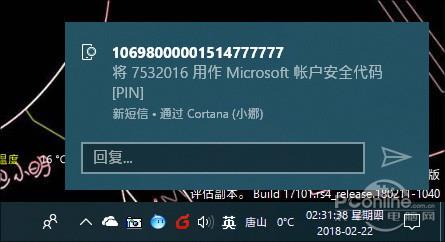
↑↑↑手机短信直接在Win10中提醒,还可以直接回复
5、我的电脑放哪儿了?
丢三落四的毛病谁都有,自己的笔记本是落在会议室还是丢在家中?一个小命令就可以快速得出答案。
打开浏览器,输入“https://account.microsoft.com/devices?ref=fmdsetting”,稍后网站会列出所有以当前Windows Live账号登录过的设备。点击“查找我的设备”,在弹出的地图中查看。没错!这就是手机里经常见到的“丢失搜索”,Win10也支持!
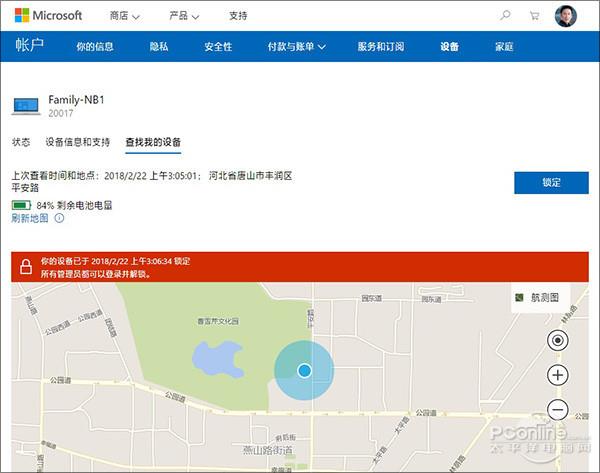
↑↑↑定位我的笔记本位置
除了远程定位之外,我们也可以锁定目标电脑(或手机),甚至在锁屏页面上书写提示话语,。
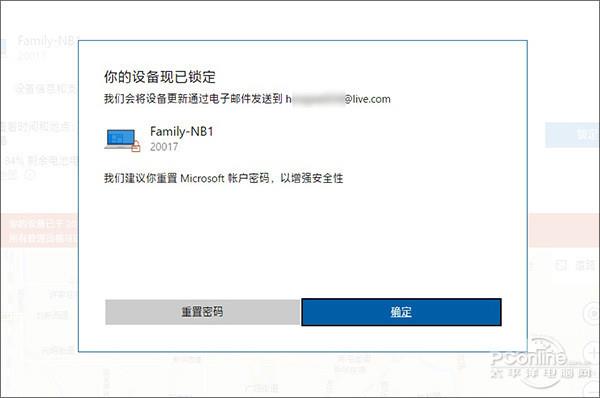
↑↑↑支持远程锁定目标电脑
6、视频HDR
播放的视频太亮太暗怎么办?很简单,点击Win10“设置”→“应用”→“视频播放”,打开“自动处理视频以进行改进”就可以了。
这项功能依赖于某些特定硬件(如显卡、显示器),只要你的硬件支持,开启开关后,Win10就会自动对目标视频启用HDR特效,能够明显提升暗部区域的细节质感。

↑↑↑HDR功能
7、混合现实
很多人都玩过新版画图里的3D作画,想没想过,当有一天你画的3D恐龙能和你“共处一室”时,又是一番何种景象呢?
“混合现实查看器”是Win 10中一项专门用来实现虚拟物体与现实物体结合的小工具,它不需要昂贵的3D摄像头、HoloLens,只要借助一台最普通的家用摄像头,就能实现上述神奇的效果。
具体方法是,启动“混合现实查看器”导入3D模型,然后点击“混合现实”标签,这时系统会自动打开电脑摄像头。片刻后,那些电影里才能有的场景,就神奇般出现在眼前了。
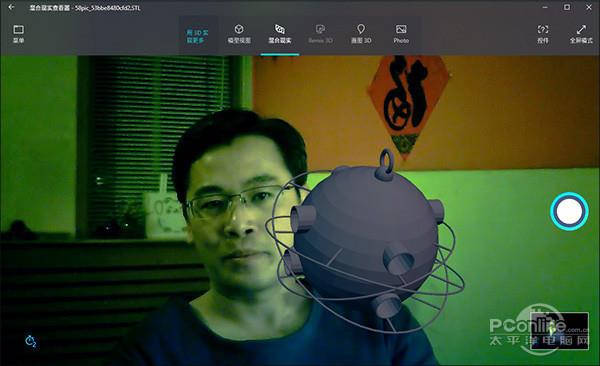
↑↑↑混合现实
8、A电脑未完成工作B电脑接着干
一台电脑上执行的程序,更换一台电脑就能瞬间转移过来?这听上去似乎有些科幻电影的味道,但我们的确已经可以在现实生活中体验到了。
在Win10中,小娜就充当了这样一个能将多个设备连接在一起的角色。通俗点儿说,小娜会将你当前打开的网页、正在使用的文档自动上传云端。
当你启动另一台电脑,并登录同一微软账户时,便会下载并询问你是否切换到上次未完成的工作里。很显然,这项功能对于职场精英是具有超强吸引力的。而且它不用你做任何操作,直接享受就可以了。
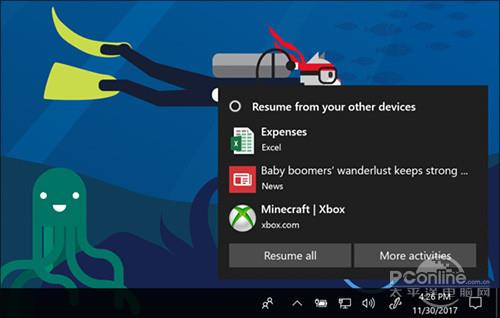
↑↑↑自动同步其他电脑中未完成的工作
写在最后
怎么样?没想到你的Win10也会这样炫酷吧。其实类似的变化在系统中还有许多,如果你有兴趣,不妨自己下载一份试一试,真的很好玩呢!
win10最新消息 - 推荐



Win10专业版下载排行
 【Win10 纯净版】秋叶系统64位下载 v2026
 【Win10 装机版】秋叶系统64位下载 v2026
 【Win10 装机版】秋叶系统32位下载 v2026
 【Win10 纯净版】秋叶系统32位下载 v2026
 深度技术 Windows10 32位 专业版 V2026.0
 深度技术 Windows10 22H2 64位 专业版 V2
 系统之家 Win10 32位专业版(免激活)v2026.0
 系统之家 Win10 64位专业版(免激活)v2026.0
 番茄花园Windows 10 专业版32位下载 v202
 萝卜家园 Windows10 32位 优化精简版 V20
Win10专业版最新系统下载
雨林木风 Windows10 22H2 64位 V2026.08(
雨林木风 Windows10 32位 官方专业版 V20
萝卜家园 Windows10 64位 优化精简版 V20
萝卜家园 Windows10 32位 优化精简版 V20
番茄花园Windows 10 专业版64位下载 v202
番茄花园Windows 10 专业版32位下载 v202
系统之家 Win10 64位专业版(免激活)v2026.0
系统之家 Win10 32位专业版(免激活)v2026.0
深度技术 Windows10 22H2 64位 专业版 V2
深度技术 Windows10 32位 专业版 V2026.0
Copyright (C) Win10zyb.com, All Rights Reserved.
win10专业版官网 版权所有 cd456@qq.com 备案号:沪ICP备16006037号-1