


Win10(含家庭中文版)不用组策略如何彻底禁止Windows Defender开机启动
时间:2016-12-11 07:44:38 作者: 点击:次
微软发布Win10系统以后,入手Surface Pro 3、Surface Pro 4之后,会习惯性的做几件事,其中的一件事就是彻底关闭Windows Defender。现在来看,明年春天的 Surface Pro 5 还是得需要做这步,微软看起来没有要在设置中提供彻底关闭Windows Defender开关选项的打算。

这篇文章主要谈论的就是如何彻底禁止和关闭Windows 10里面的Windows Defender,主要适合的读者人群是和我类似,不喜欢用任何杀毒软件的人,不喜欢“无用”的软件进程来占用CPU和硬盘读写,实际上,Windows Defender 在工作起来发飙的时候,CPU和硬盘读写占用都会暴涨导致电脑卡顿。
至于新手朋友们,因为Windows当前的机制是使用了第三方杀毒软件后会自动禁止Windows Defender,所以,喜欢第三方杀软的朋友们不需要考虑此文,不喜欢裸奔的朋友请绕路即可。当然我相信,如果个人电脑技能和使用习惯都比较好的情况下,告别杀软而裸奔是个令人愉悦的事情。
步入正题,Windows 10专业版等各版本(含家庭中文版)如何彻底禁止Windows Defender开机启动?现在如果你在网上搜索,几乎千篇一律的都是告诉你用组策略的方法去实现(运行gpedit.msc),但是如果你在使用家庭版,那么尴尬来了,所有的攻略几乎你都用不了,因为Win10家庭中文版里面没有预置组策略,当然你可以选择升级到专业版,但这对新手而言并没太多的实际意义,家庭版对日常使用实际已经足够。
那么,在不使用和无法使用组策略的情况下,我们依然可以通过注册表命令方式来禁止Windows Defender开机自动运行,彻底关闭它,方式如下:
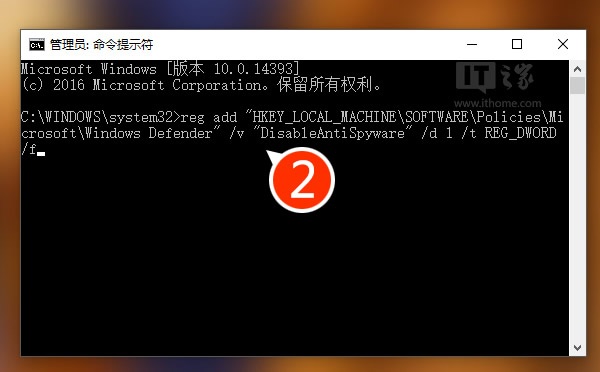
打开“命令提示符(管理员)”,然后输入:
reg add "HKEY_LOCAL_MACHINE\SOFTWARE\Policies\Microsoft\Windows Defender" /v "DisableAntiSpyware" /d 1 /t REG_DWORD /f
重启电脑即可生效,从此世界清净了。
对新手的图示如下:

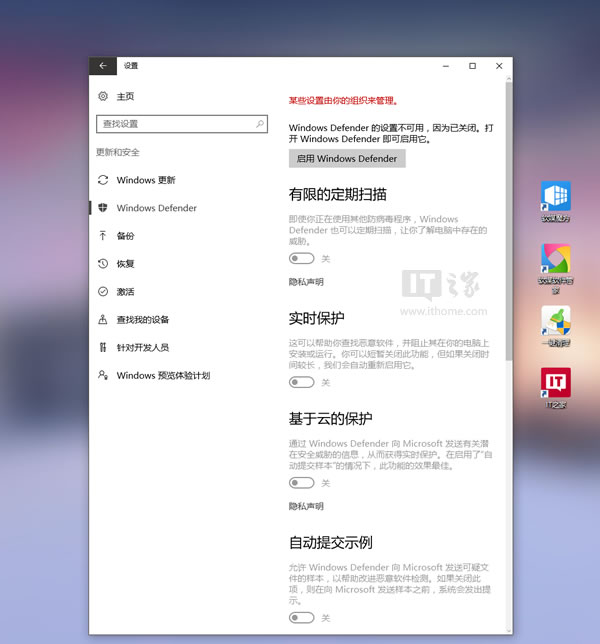
在重启电脑之后,可以看到各种Windows Defender相关的进程都没了,设置中的“Windows Defender”里面的各种功能也处于灰禁状态了,如下图所示。
那么如果你有天又要吃反悔药怎么办?IT之家还要再写篇文章?其实懂注册表的大家一定知道办法的,这儿啰嗦一下,Win键+R,运行 regedit 打开注册表编辑器,定位到 HKEY_LOCAL_MACHINE\SOFTWARE\Policies\Microsoft\Windows Defender 这儿,删掉 DisableAntiSpyware 这个键值即可。当然你更可以打开命令提示符(管理员),运行reg delete指令,殊途同归……
win10最新消息 - 推荐




Win10专业版下载排行
 【Win10 纯净版】秋叶系统64位下载 v2026
 【Win10 装机版】秋叶系统64位下载 v2026
 【Win10 装机版】秋叶系统32位下载 v2026
 【Win10 纯净版】秋叶系统32位下载 v2026
 深度技术 Windows10 32位 专业版 V2026.0
 深度技术 Windows10 22H2 64位 专业版 V2
 系统之家 Win10 32位专业版(免激活)v2026.0
 系统之家 Win10 64位专业版(免激活)v2026.0
 番茄花园Windows 10 专业版32位下载 v202
 萝卜家园 Windows10 32位 优化精简版 V20
Win10专业版最新系统下载
雨林木风 Windows10 22H2 64位 V2026.08(
雨林木风 Windows10 32位 官方专业版 V20
萝卜家园 Windows10 64位 优化精简版 V20
萝卜家园 Windows10 32位 优化精简版 V20
番茄花园Windows 10 专业版64位下载 v202
番茄花园Windows 10 专业版32位下载 v202
系统之家 Win10 64位专业版(免激活)v2026.0
系统之家 Win10 32位专业版(免激活)v2026.0
深度技术 Windows10 22H2 64位 专业版 V2
深度技术 Windows10 32位 专业版 V2026.0
Copyright (C) Win10zyb.com, All Rights Reserved.
win10专业版官网 版权所有 cd456@qq.com 备案号:沪ICP备16006037号-1