


Win10输入法中国独占更新:拼音打字飞快
时间:2017-01-11 09:47:31 作者: 点击:次
虽然Windows 10系统当中已经自带微软拼音输入法,但由于一些扩展或者输入选项上还不够人性化,所以还是有很多人喜欢安装第三方输入软件来进行替换。
不过,今后可能你会彻底爱上Windows 10自带的输入法,因为在今天发布的Windows 10 Build 15002当中微软为拼音输入发加入了大量新功能和改进,更加符合中国用户使用习惯,拼音输入速度更快。
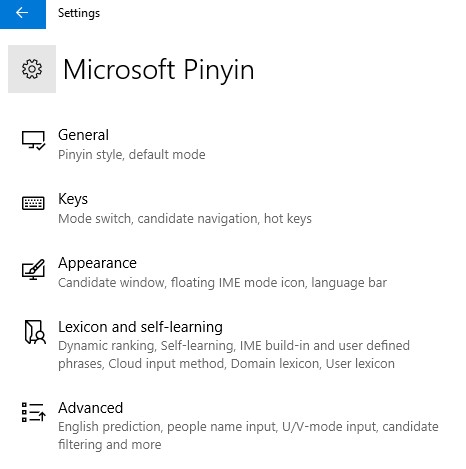
新的设置界面
首先微软改进了输入法编辑器的界面外观,现在设置页面中有5个选项。用户可以轻松找到想要的功能。
新的快捷键
微软此次还增加了一些切换快捷键,包括中/英标点切换、默认标点符号模式、全/半角切换、默认全/半角模式、简/繁切换以及第二/第三候选项提交等等,用户可以在微软拼音“设置——快捷键”中了解具体的键位设定。
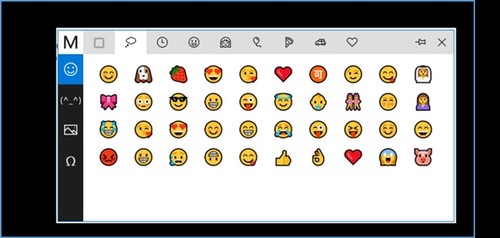
同时,微软还新增加了快捷键Ctrl+Shift+B来打开表情符号面板。面板的外观样式也有所改进,并且支持文字与表情符号之间的对应关联输入,联想结果会出现在输入候选项当中。
常用短语漫游
在新版微软拼音输入当中,用户可以将创建的常用词组和短语在所有MSA设备之间进行漫游。
更快输入复杂内容
由于汉语拼音当中没有任何一个字的拼音是由U或者V作为开头的,所以微软在这个两个按键上加入了两个新的实用功能——U模式和V模式
其中,U模式是一种高级输入功能,可以输入一些复杂字符。而V模式则主要是用来快速输入一些不常用的特定内容,比如“2016年6月6日”、“十三时三十分”或“壹仟贰佰叁拾肆”等等。

人名输入模式
由于大多数外国人名不是常用单词,因此输入起来效率不高。为了解决这一问题,新版微软输入法当中加入了人名输入模式。
该模式下,所有输入候选项都来自一个特定的人名字库,因此可以更快找到想要输入的名字。
用户可以按“;”键(双拼模式下的快捷键为“Shift+;”),然后再按“r”键来进入人名输入模式。
自定义双拼方案
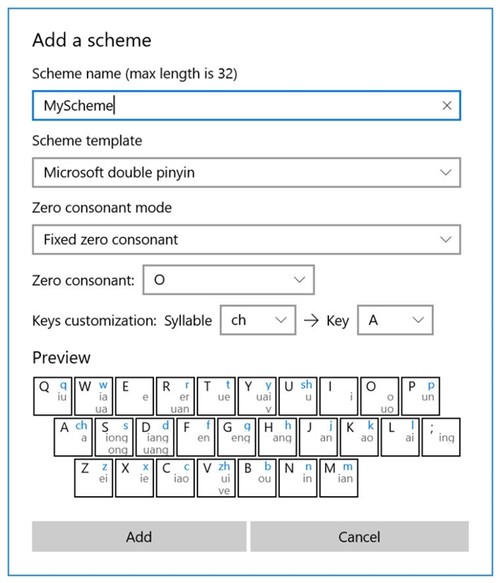
双拼是一种相当快速的拼音输入方式,从Build 14993开始,微软输入法就开始支持自定义双拼设置,用户可以制定自己常用的双拼组合来提升输入效率。
用户将拼音模式从全拼切换到双拼后,可以前往输入法常规设置中对双拼方案进行具体设置。
win10最新消息 - 推荐



Win10专业版下载排行
 【Win10 纯净版】秋叶系统64位下载 v2026
 【Win10 装机版】秋叶系统64位下载 v2026
 【Win10 装机版】秋叶系统32位下载 v2026
 【Win10 纯净版】秋叶系统32位下载 v2026
 深度技术 Windows10 32位 专业版 V2026.0
 深度技术 Windows10 22H2 64位 专业版 V2
 系统之家 Win10 32位专业版(免激活)v2026.0
 系统之家 Win10 64位专业版(免激活)v2026.0
 番茄花园Windows 10 专业版32位下载 v202
 萝卜家园 Windows10 32位 优化精简版 V20
Win10专业版最新系统下载
雨林木风 Windows10 22H2 64位 V2026.08(
雨林木风 Windows10 32位 官方专业版 V20
萝卜家园 Windows10 64位 优化精简版 V20
萝卜家园 Windows10 32位 优化精简版 V20
番茄花园Windows 10 专业版64位下载 v202
番茄花园Windows 10 专业版32位下载 v202
系统之家 Win10 64位专业版(免激活)v2026.0
系统之家 Win10 32位专业版(免激活)v2026.0
深度技术 Windows10 22H2 64位 专业版 V2
深度技术 Windows10 32位 专业版 V2026.0
Copyright (C) Win10zyb.com, All Rights Reserved.
win10专业版官网 版权所有 cd456@qq.com 备案号:沪ICP备16006037号-1