


2017年4月Win10正式版的新功能
时间:2017-04-03 08:53:21 作者: 点击:次
开始菜单再度进化 磁贴整理更方便
Windows 10的开始菜单应用磁贴区域的磁贴管理虽然能选择磁贴的大小,但是磁贴数量一多,还是让人看的眼花缭乱难以快速定位。不能像手机那样将磁贴放到文件夹中进行归类,以方便查找与保持整洁性,Windows 10 创意者更新的开始菜单引入了文件夹功能,这下用户整理起磁贴来就更加的方便了。
目前开始菜单实现的文件夹操作是点击文件夹后里边的磁贴自动回归到开始菜单中,再次点击后归属的磁贴自动收回到文件夹中。
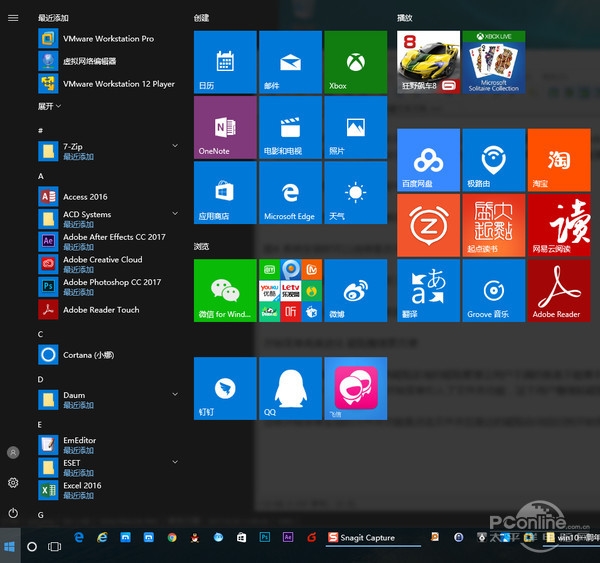
新版开始菜单
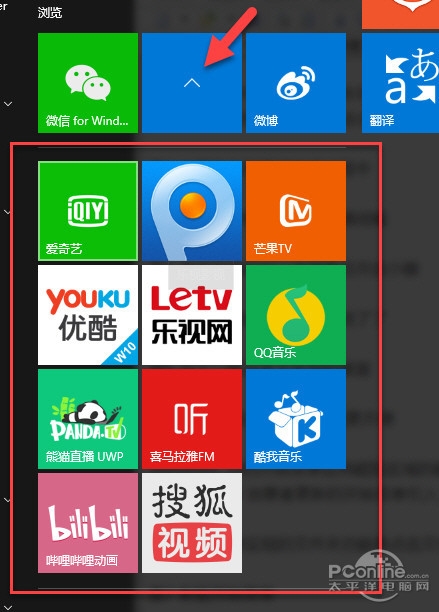
文件夹中磁贴弹出状态
还有个细节变化就是,开始按钮的右键菜单中没有了“控制面板”的选项,这就造成了习惯在这里打开控制面板的用户的不便,这可能是微软刻意淡化旧版控制面板,估计以后控制面板里的选项都会集成到设置中心去吧。这也好,起码集中点,不用用户在两头找所需的设置了。
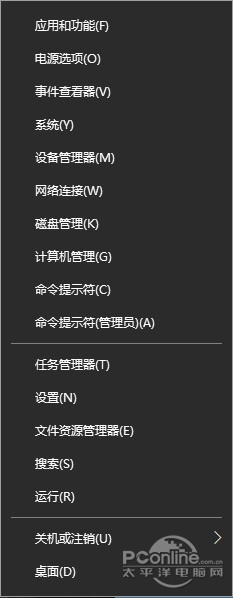
开始按钮右键菜单
设置中心里的大变化 这些改动你留意了么
上边说到了Windows 10设置中心,这里将会是Windows 10的统一管理设置中心,在Windows 10 创意者更新中,它集成了更多的设置功能。来看看这里有哪些新变化新功能。
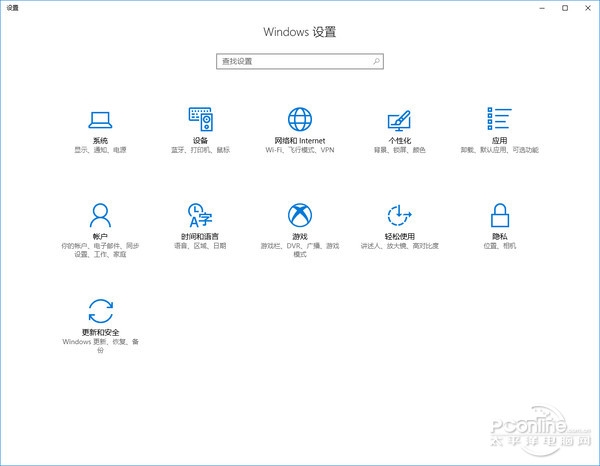
夜灯模式来了
在晚上玩电脑或手机,那较为刺眼的屏幕看的眼睛很不舒服,而且据说还会影响生物钟,所以不少手机系统中都加入了护眼模式,如ios里的Night Shift。这些护眼功能可以通过调整显示屏色温来减弱蓝光以改善用户睡眠质量,也能让用户看屏幕时不那么的刺眼。
Windows 10创意者更新中也引入了护眼模式,被命名为了夜灯,用户可以在 设置中心→系统→显示→夜灯设置中对其进行设置,用户可设置色温及定时自动开启夜灯模式。
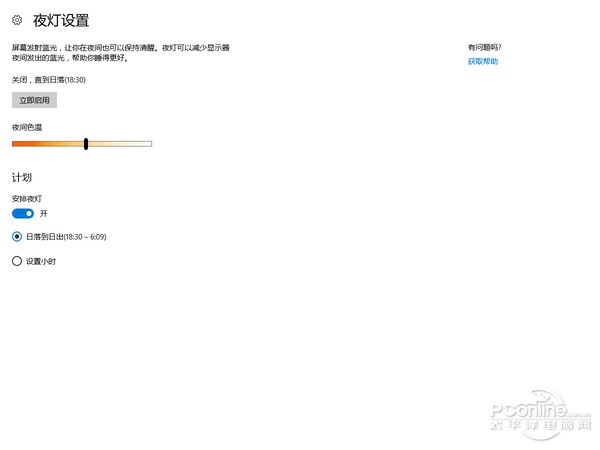
不过在默认色温下,小编看屏幕看的很不舒服,最后只能关闭了事。
定期自动清理垃圾文件
Windows 10创意者更新增加了存储感知功能,可以帮助用户自动清理临时文件与删除回收站超过30天的文件,也就是内置了简单版的清理垃圾文件功能。具体设置:设置中心→系统→存储→存储感知。
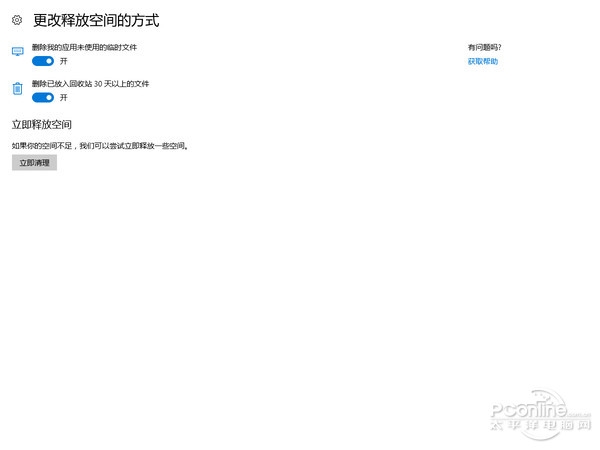
存储感知功能
共享的体验
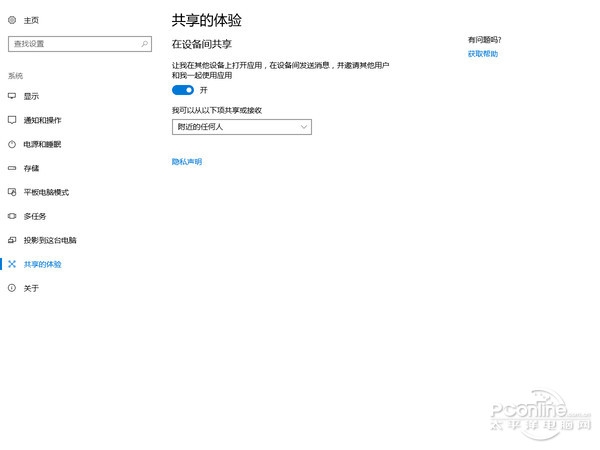
Windows 10 创意者更新中增加了“共享的体验”功能。小编具体的还没有体验到这个功能到底有啥作用,功能解释就是“让我在其他设备上打开应用,在设备间发送消息,并邀请其他用户和我一起使用应用”,估计就是两个设备之间的应用的互通吧。
还有一个来自网友的解释:如果你身边有一部手机,而你正在使用电脑,如果这两部设备中都安装了同一款应用,那么这些应用可以相互之间更好地协作。你可以将其中一部设备中应用的状态转移到另一部设备中的同款应用中,从而继续之前未完成的任务,而且用户只需要点击一个按钮即可实现,避免了很多繁琐的操作。
win10最新消息 - 推荐




Win10专业版下载排行
 【Win10 纯净版】秋叶系统64位下载 v2026
 【Win10 装机版】秋叶系统64位下载 v2026
 【Win10 装机版】秋叶系统32位下载 v2026
 【Win10 纯净版】秋叶系统32位下载 v2026
 深度技术 Windows10 32位 专业版 V2026.0
 深度技术 Windows10 22H2 64位 专业版 V2
 系统之家 Win10 32位专业版(免激活)v2026.0
 系统之家 Win10 64位专业版(免激活)v2026.0
 番茄花园Windows 10 专业版32位下载 v202
 萝卜家园 Windows10 32位 优化精简版 V20
Win10专业版最新系统下载
雨林木风 Windows10 22H2 64位 V2026.08(
雨林木风 Windows10 32位 官方专业版 V20
萝卜家园 Windows10 64位 优化精简版 V20
萝卜家园 Windows10 32位 优化精简版 V20
番茄花园Windows 10 专业版64位下载 v202
番茄花园Windows 10 专业版32位下载 v202
系统之家 Win10 64位专业版(免激活)v2026.0
系统之家 Win10 32位专业版(免激活)v2026.0
深度技术 Windows10 22H2 64位 专业版 V2
深度技术 Windows10 32位 专业版 V2026.0
Copyright (C) Win10zyb.com, All Rights Reserved.
win10专业版官网 版权所有 cd456@qq.com 备案号:沪ICP备16006037号-1