


Win10秋季创意者更新16215 海量更新内容大全
时间:2017-06-10 08:57:17 作者: 点击:次
今天微软推送了PC版快速预览版16215,这次更新内容非常多,包含项有开始菜单,通知中心,Edge,小娜,输入法,手写笔,虚拟键盘,表情,辅助动能,系统UI,My People,夜灯,设置,游戏模式,开发者等等。
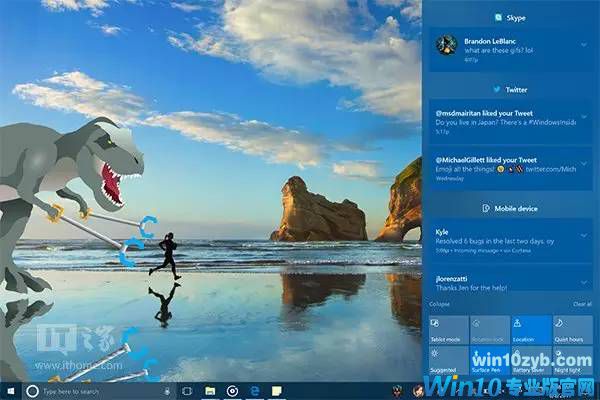
开始界面和通知中心带来了新的Fluent Design设计语言
开始菜单:
亚克力(Acrylic):如果你开启了开始菜单的透明效果,你会发现我们已经把该效果更新为Fluent Design中的亚克力(Acrylic)效果。
纵向拉伸:操作纵向拉伸的时候底部不再有闪屏问题。
横向拉伸:操作横向拉伸现在可以做到在拉伸动作开始的一瞬间开始,而不是以前的一节一节的出现。
对角拉伸:现在开始菜单可以做到斜对角拉伸。
拉伸选取:现在选取需要拉伸的边缘会更简单。
平板模式过渡效果:现在切换到平板模式的切换效果会更平缓。
新的通知中心:我们基于用户的反馈重新设计了通知中心来给用户提供一个更加清晰的信息结构。新的通知中心也包含了我们新的Fluent Deisgn效果,比如亚克力效果。(是的,我们也在每一条闪现的通知上使用了亚克力效果。)你仍然可以在设置中选取可见的快速设置按钮。
Edge浏览器的提升:
-
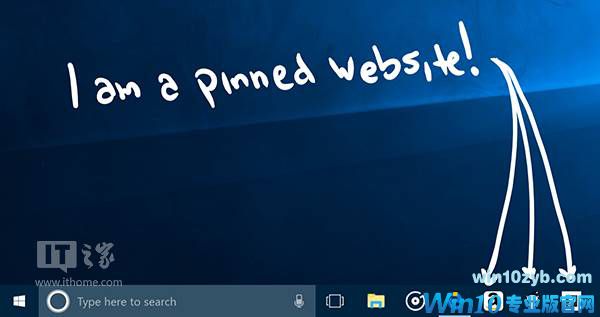
把你最喜欢的网站固定在任务栏上:基于用户反馈,我们带回来了固定网站的功能,并且把该功能带入了Edge中。
-
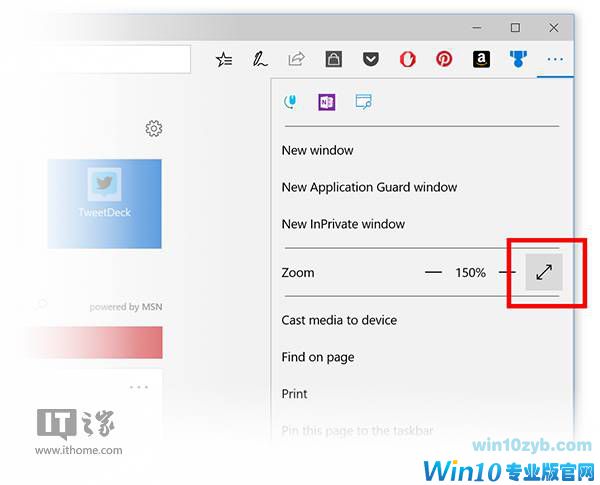
全屏模式:这个版本加入了全屏模式,只要简单的按F11或者在菜单里按全屏模式的按钮就会把你带入到全屏模式中。再次按F11或者该按钮可以退出全屏模式。
-
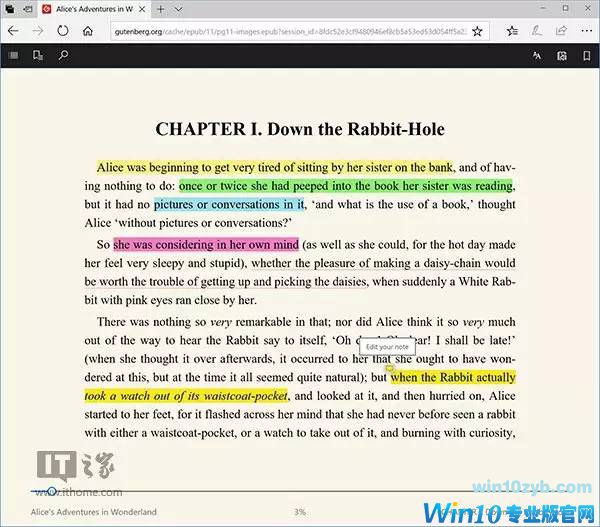
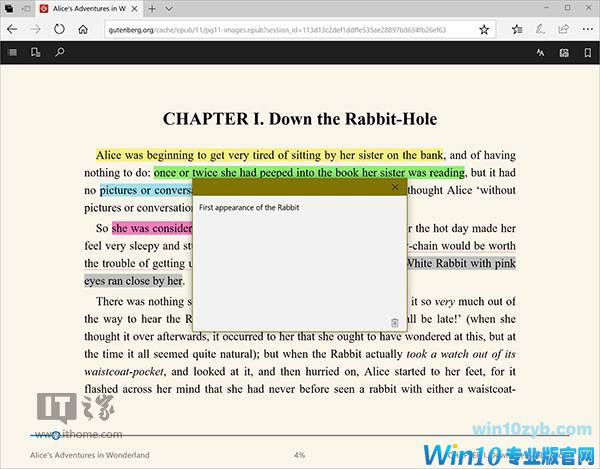
Edge可给书类文件记笔记:我们加入了给EPUB书类文件记笔记的功能,包含有四种颜色的高亮颜色,下划线还有添加评论。想要开始使用,只要选择文字,再在菜单中选择想要的选项。
-
Edge查看PDF文件的提升:我们加入了更多高亮颜色,并且加入了询问小娜问题的选项。
其他Edge的提升:
-
我们提升了Edge的初始界面的颜色让整体的的过渡效果更加顺滑。
-
现在即使浏览器中有一个Javascript的对话框出现,你也可以直接关闭浏览器。
-
我们加入了一个新的“添加全部tab为收藏”按钮,只要在tab区域右键菜单中点击该按钮,Edge就会在收藏夹中创造一个新的文件夹来保存当前窗口中所有的tab的网站。
-
创建新tab和关闭tab的过渡效果现在更加平滑。
-
我们更改了Edge的窗口逻辑,在一个多窗口的Edge使用情况下,如果用户在其他应用点击了一个超链接需要在Edge中打开一个页面,这个页面会在最后一个失去焦点的Edge窗口中打开。
小娜的提升:
-
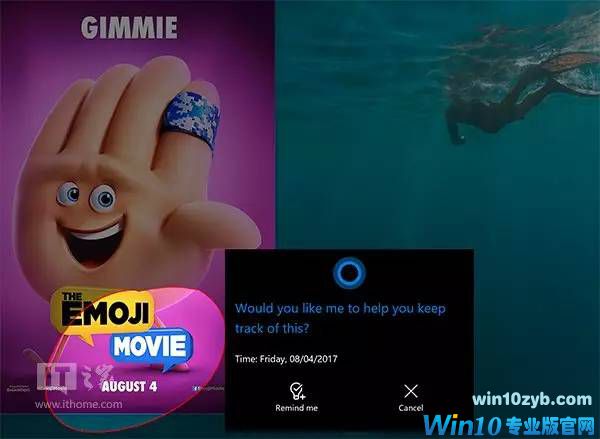
用智能视觉识别来把小娜的提醒功能带到下一个层次:我们很多人都曾经把事件的海报照下来为了记住上面的信息。现在,如果你在小娜中登录了自己的微软账户,并且给予了小娜查看你照片的权限,下一次你拍类似照片的时候,小娜会询问你要不要创建一个提醒。
-
注:小娜只会在插电并且使用非流量的设备上提供该功能。

-
小娜套索:对于使用笔的用户,新的套索工具带来了小娜的集成。只要圈出相应信息,小娜便会跳出来询问是否使用该信息来创建提醒。用户需要在设置中的Pen & Windows Ink中开启该功能。
-
注:该功能仅支持有按住功能的笔。
手写体验大提升:
-
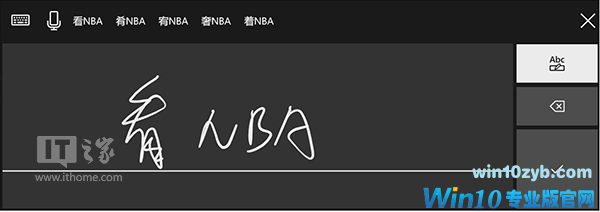
我们根据用户的反馈,构建了一个崭新的,基于XAML的手写面板,拥有更多的手势和表情,进一步提升编辑功能。
-
新功能包括:
-
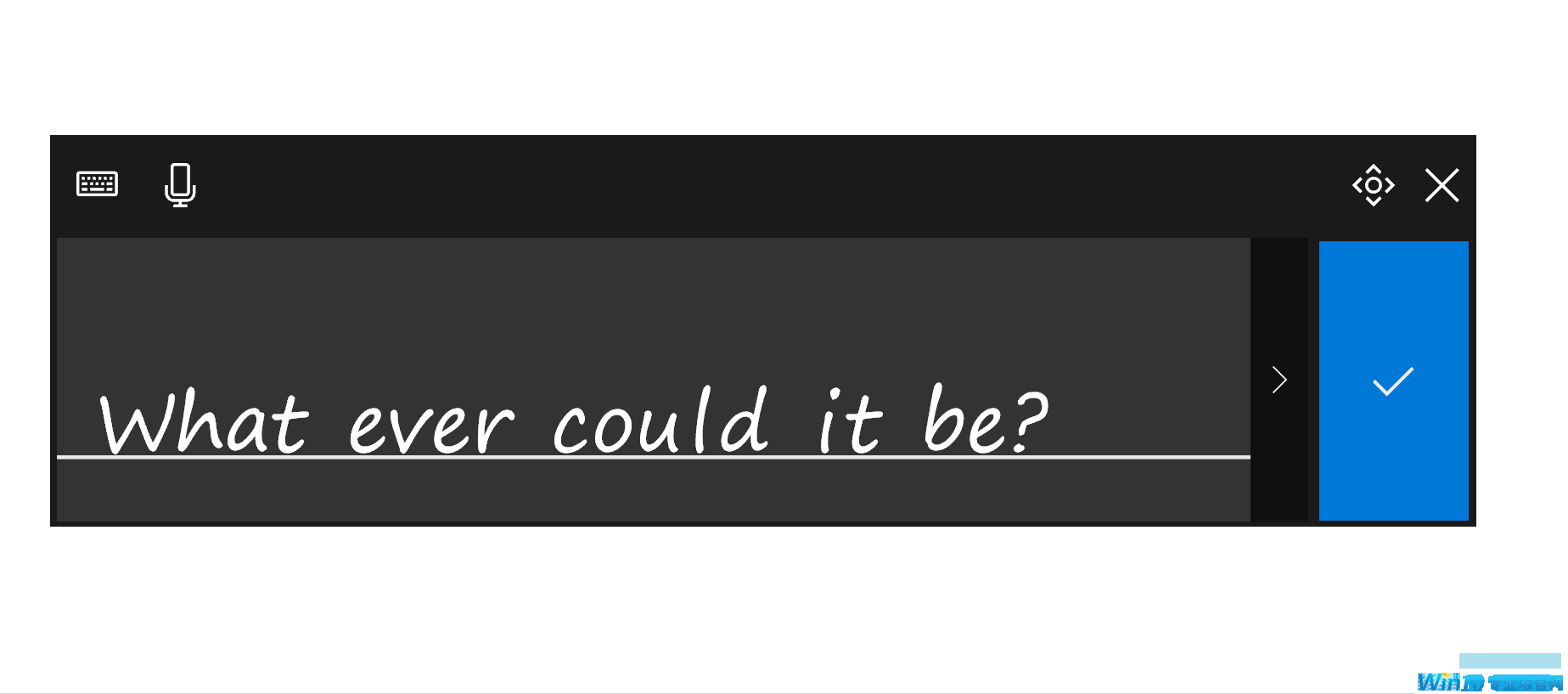
想写多少写多少:随着你在面板中书写,你会发现你写好的字会变成打印字体并且向左位移给你下一个要写的内容腾出位子。
-
选择文字来编辑:如果你有想编辑的文字,只要在手写面板打开的情况下,你选择的文字就会出现在手写面板中,你可以尽情编辑。
-
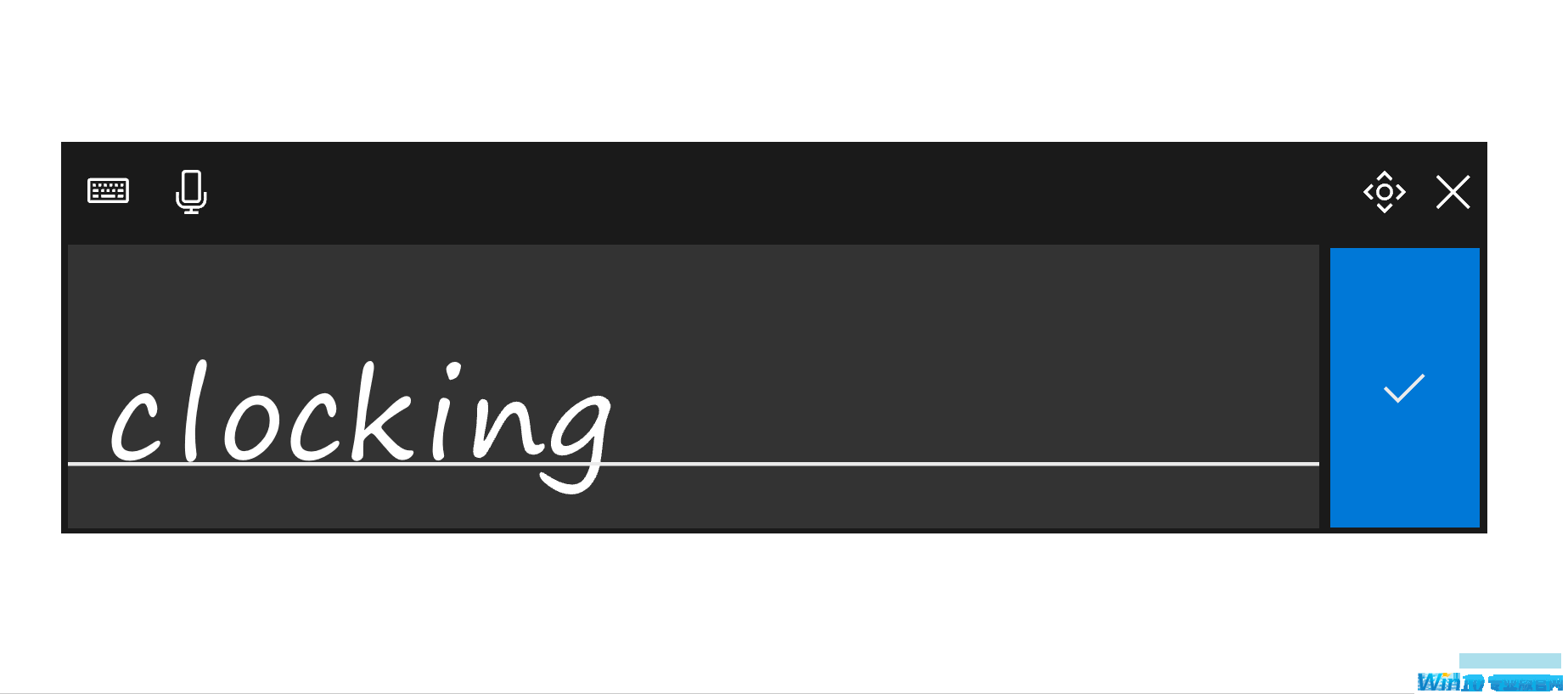
在手写面板中直接通过覆盖原文字的方法来修改内容:写错了的时候很常出现,现在你可以在错误的文字上面直接书写正确的文字来进行修改。
-
用墨迹手势进行修改:一个单词想分开变成两个?直接用笔在中间切一刀。想把两个单词连起来变成一个单词?在两个单词上面画一个半圆就好。
-
更快捷地使用表情和符号:我们在手写面板中添加了两个新按钮,在写字过程中可以直接通过两个按钮来添加表情和符号。
-
减少手掌误触几率:我们添加了一个手指手写的开关选项,这样在是用笔的时候能有效防止误触。
-
默认悬浮:手写面板会自动出现在你选则的输入框旁边,你可以自己在设置中修改这个选项。
-
美式英语的手写识别提升:我们大幅提升了我们美式英语的手写识别引擎的准确率。
-
简体中文的英文模式:我们在简体中文手写面板中加入了一个英文模式的按钮,在一个中文句子中想插入英文可以点击该按钮,接下来在英文模式下写出来的文字都会被识别问英文,在用户结束英文输入之后可以再次点击该按钮来退出英文模式。
-
我们依靠着用户的反馈来进一步提升这个功能,请尽量使用这个功能并且告诉我们可以如何做得更好。我们会依照反馈来决定这个功能是否加入最终的正式版中。
-
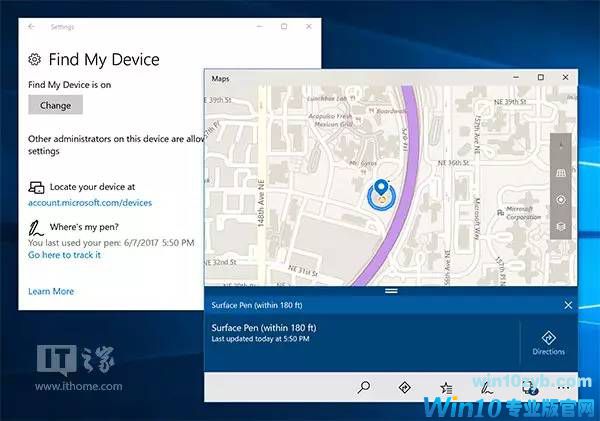
找到我的笔:Surface Pen中是没有GPS的,所以我们无法帮助用户精准定位,但是我们可以告诉用户上一次使用笔是在什么地方。用户可以在设置中的“Find My Device”来开启该设置。
笔交互提升:
-
手写笔划动页面:为了进一步让我们平板配合手写笔的体验,我们为手写笔加入了屏幕滑动功能。
-
手写笔选取:除了原本的在文字上方悬浮时出现的文字选取工具以外,我们还加入了更加快速的文字,图片和墨迹选取方案,用户仅需要在拖拽笔尖的同时按住手写笔的侧键。
-
注:页面划动目前仅支持UWP应用,我们会慢慢添加win32应用的支持。文字选取功能目前在Edge中还不支持,我们会在下一个版本中开启该功能。
硬件键盘提升:
-
在硬件键盘上输入表情更简单:我们加入了两个快捷键,现在只需要按下win+.或者win+;就可以在有焦点的文字输入框中开启表情面板。
win10最新消息 - 推荐

Win10专业版下载排行
 【Win10 纯净版】秋叶系统64位下载 v2026
 【Win10 装机版】秋叶系统64位下载 v2026
 【Win10 装机版】秋叶系统32位下载 v2026
 【Win10 纯净版】秋叶系统32位下载 v2026
 深度技术 Windows10 32位 专业版 V2026.0
 深度技术 Windows10 22H2 64位 专业版 V2
 系统之家 Win10 32位专业版(免激活)v2026.0
 系统之家 Win10 64位专业版(免激活)v2026.0
 番茄花园Windows 10 专业版32位下载 v202
 萝卜家园 Windows10 32位 优化精简版 V20
Win10专业版最新系统下载
雨林木风 Windows10 22H2 64位 V2026.08(
雨林木风 Windows10 32位 官方专业版 V20
萝卜家园 Windows10 64位 优化精简版 V20
萝卜家园 Windows10 32位 优化精简版 V20
番茄花园Windows 10 专业版64位下载 v202
番茄花园Windows 10 专业版32位下载 v202
系统之家 Win10 64位专业版(免激活)v2026.0
系统之家 Win10 32位专业版(免激活)v2026.0
深度技术 Windows10 22H2 64位 专业版 V2
深度技术 Windows10 32位 专业版 V2026.0
Copyright (C) Win10zyb.com, All Rights Reserved.
win10专业版官网 版权所有 cd456@qq.com 备案号:沪ICP备16006037号-1