


win10系统如何禁用对Paint 3D访问设置?
时间:2018-03-28 17:02:23 作者: 点击:次
win10系统禁用对Paint 3D访问设置,新的Photos应用程序(将相册与视频版混淆)或Paint 3D,以及与此类型的其他应用程序完全不同的界面(即使您编辑2D照片,也会迫使您使用3D工具 )并不是每个人都喜欢的。
微软并不要求你使用它们,但它确实将它们集成到图像文件的上下文菜单中。 也就是说,如果您用照片上的鼠标右键单击,则出现Edit with Paint 3D编辑选项:
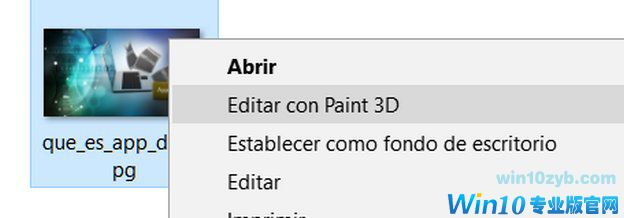
如果您不使用此应用程序,并且它让您感到困扰,并且它在默认选项中不断出现,我们将向您介绍如何停用Windows 10专业版中对Paint 3D的访问,并从图像的上下文菜单中将其删除。请记住,我们不会卸载Paint 3D,因此您可以在需要时继续使用它。我们只是从菜单中删除它,所以它不费心。
什么是AppData文件夹,什么是AppData文件夹
要禁止访问Windows 10中的Paint 3D,您必须修改Windows注册表。这是一个简单而精致的操作。如果你不知道如何去做,请向更多的专家寻求帮助。
在桌面浏览器的右下角,输入Run。用该名称打开该应用程序,然后键入Regedit。注册表编辑器将打开。
注册表由不同的文件夹组成。输入所有这些:
HKEY_LOCAL_MACHINE \ SOFTWARE \ Classes \ SystemFileAssociations \ .jpg \ Shell
在Shell文件夹内,您将看到另一个名为3D Edit的文件。用鼠标右键单击该文件夹,然后选择删除:
如果由于某种原因,以后要恢复Paint 3D的上下文菜单,请在删除之前单击“导出”将该密钥保存到其他站点,然后再恢复。
通过此操作,您已删除JPG文件的上下文菜单。 您必须使用您使用的其他图形扩展名重复它:BMP,GIF,TIFF等。
即,输入以下文件夹,然后删除其中每个文件夹中的3D编辑文件夹:
HKEY_LOCAL_MACHINE\SOFTWARE\Classes\SystemFileAssociations\.bmp\Shell
HKEY_LOCAL_MACHINE\SOFTWARE\Classes\SystemFileAssociations\.jpeg\Shell
HKEY_LOCAL_MACHINE\SOFTWARE\Classes\SystemFileAssociations\.jpe\Shell
HKEY_LOCAL_MACHINE\SOFTWARE\Classes\SystemFileAssociations\.jpg\Shell
HKEY_LOCAL_MACHINE\SOFTWARE\Classes\SystemFileAssociations\.png\Shell
HKEY_LOCAL_MACHINE\SOFTWARE\Classes\SystemFileAssociations\.gif\Shell
HKEY_LOCAL_MACHINE\SOFTWARE\Classes\SystemFileAssociations\.tif\Shell
HKEY_LOCAL_MACHINE\SOFTWARE\Classes\SystemFileAssociations\.tiff\Shell
这是一个乏味的操作,但你只需要做一次。 如果您使用任何其他图形扩展名,请使用注册表中的相应文件夹重复该过程。
win10技巧 - 推荐






Win10专业版下载排行
 【Win10 纯净版】秋叶系统64位下载 v2026
 【Win10 装机版】秋叶系统64位下载 v2026
 【Win10 装机版】秋叶系统32位下载 v2026
 【Win10 纯净版】秋叶系统32位下载 v2026
 深度技术 Windows10 32位 专业版 V2026.0
 深度技术 Windows10 22H2 64位 专业版 V2
 系统之家 Win10 32位专业版(免激活)v2026.0
 系统之家 Win10 64位专业版(免激活)v2026.0
 番茄花园Windows 10 专业版32位下载 v202
 萝卜家园 Windows10 32位 优化精简版 V20
Win10专业版最新系统下载
雨林木风 Windows10 22H2 64位 V2026.08(
雨林木风 Windows10 32位 官方专业版 V20
萝卜家园 Windows10 64位 优化精简版 V20
萝卜家园 Windows10 32位 优化精简版 V20
番茄花园Windows 10 专业版64位下载 v202
番茄花园Windows 10 专业版32位下载 v202
系统之家 Win10 64位专业版(免激活)v2026.0
系统之家 Win10 32位专业版(免激活)v2026.0
深度技术 Windows10 22H2 64位 专业版 V2
深度技术 Windows10 32位 专业版 V2026.0
Copyright (C) Win10zyb.com, All Rights Reserved.
win10专业版官网 版权所有 cd456@qq.com 备案号:沪ICP备16006037号-1