


Win10怎么实现关闭系统时自动锁定系统?
时间:2018-03-28 17:03:12 作者: 点击:次
如何实现关闭系统时自动锁定Win10?网友们都知道当系统空闲并且使用时间不会太长时,它就可以自动锁定Windows10。
这个功能并不新鲜,因为它之前已经在操作系统中,即Windows XP,Vista,7,8或8、1。通过锁定系统,屏幕或系统不会进入睡眠模式。以下是启用此功能的步骤。相关新闻
微软:在旧的Android设备上Skype仍然是最佳选择
Microsoft Xbox安装1440p支持和混音器
微软安装适用于Android OneDrive的新相机功能
BrandconnectTips成为智能手机的入门版Vlogger
1、待机一段时间后能够自动锁定Windows 10的第一步是激活屏幕保护程序。
2、访问设置应用程序,然后访问个性化设置组。
3、选择选择锁定屏幕选项卡
4、向下滚动并单击屏幕保护程序设置选项。
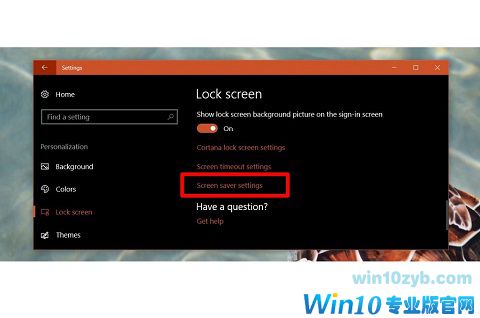
5、点击选项将显示下拉菜单并选择空白或其他。
6、在等待字段中,自动输入锁定时间。
7、确保启用了“在恢复,显示登录屏幕”选项。
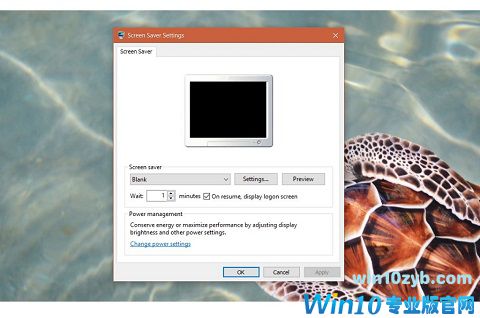
如果您经常忘记在离开设备时锁定系统,您可以激活屏幕保护程序并自动锁定Windows 10
win10技巧 - 推荐






Win10专业版下载排行
 【Win10 纯净版】秋叶系统64位下载 v2026
 【Win10 装机版】秋叶系统64位下载 v2026
 【Win10 装机版】秋叶系统32位下载 v2026
 【Win10 纯净版】秋叶系统32位下载 v2026
 深度技术 Windows10 32位 专业版 V2026.0
 深度技术 Windows10 22H2 64位 专业版 V2
 系统之家 Win10 32位专业版(免激活)v2026.0
 系统之家 Win10 64位专业版(免激活)v2026.0
 番茄花园Windows 10 专业版32位下载 v202
 萝卜家园 Windows10 32位 优化精简版 V20
Win10专业版最新系统下载
雨林木风 Windows10 22H2 64位 V2026.08(
雨林木风 Windows10 32位 官方专业版 V20
萝卜家园 Windows10 64位 优化精简版 V20
萝卜家园 Windows10 32位 优化精简版 V20
番茄花园Windows 10 专业版64位下载 v202
番茄花园Windows 10 专业版32位下载 v202
系统之家 Win10 64位专业版(免激活)v2026.0
系统之家 Win10 32位专业版(免激活)v2026.0
深度技术 Windows10 22H2 64位 专业版 V2
深度技术 Windows10 32位 专业版 V2026.0
Win10专业版官网,国内顶级win10专业版官方网站。
Copyright (C) Win10zyb.com, All Rights Reserved.
win10专业版官网 版权所有 cd456@qq.com 备案号:沪ICP备16006037号-1
Copyright (C) Win10zyb.com, All Rights Reserved.
win10专业版官网 版权所有 cd456@qq.com 备案号:沪ICP备16006037号-1