


win10如何进入高级修复选项
时间:2017-06-21 07:37:00 作者: 点击:次
进入WinRE(Windows恢复环境)后,点击“疑难解答”即可显示“恢复电脑”、“初始化电脑”等Windows恢复选项,再点击“高级选项”,则可以看到更多的系统维护选项
小编整理了以下进入winRE的方法:
方法一:通过“电脑设置”中“恢复”下的“高级启动”进入WinRE
1、进入Win10电脑设置(如何打开电脑设置 ),选择“更新和恢复”,再选择“恢复”,界面如图:
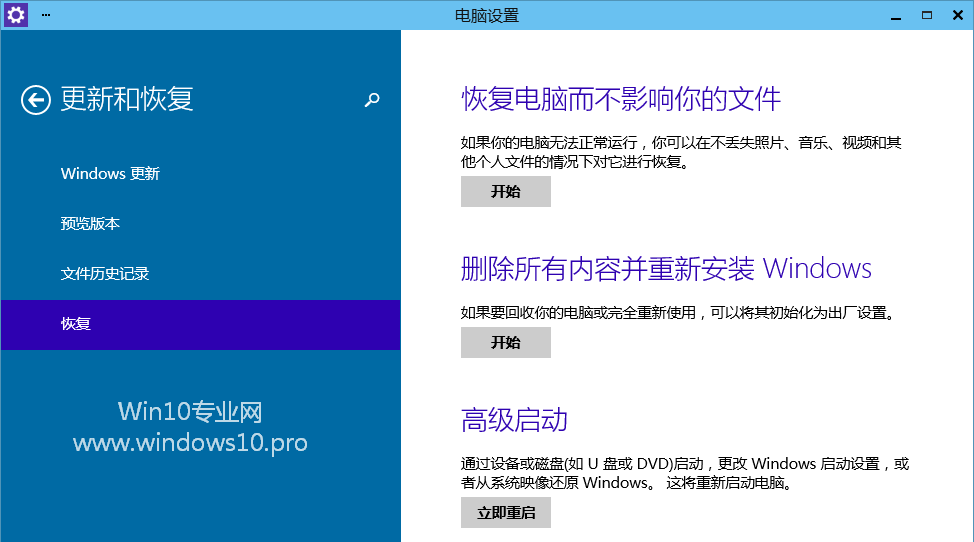
点击“高级启动”下的“立即重启”按钮,Win10系统即会进入WinRE界面。
方法二:按住Shift键点击“重启”
在点击开始菜单的“电源 - 重启”时按住Shift键。

重启之后即可进入“选择一个选项”的WinRE界面了。如图:

方法三:Win10双系统通过系统启动菜单进入WinRE
1、如果你安装的是Win7/Win8.1/Win10双系统或多系统,那么电脑开机后就会显示系统启动菜单。

2、点击下面的“更改默认值或选择其他选项”进入“选项”界面。如图:

继续点击“选择其他选项”即可进入WinRE界面。
方法四:通过Win10系统安装U盘/光盘进入
1、把制作好的Win10 U盘系统安装盘插到电脑上,或者把Win10系统安装光盘放入光驱,然后设置为从U盘或光驱启动(BIOS设置U盘启动的方法),即可进入系统安装界面,先是“输入语言和其他首选项”设置界面。如图:
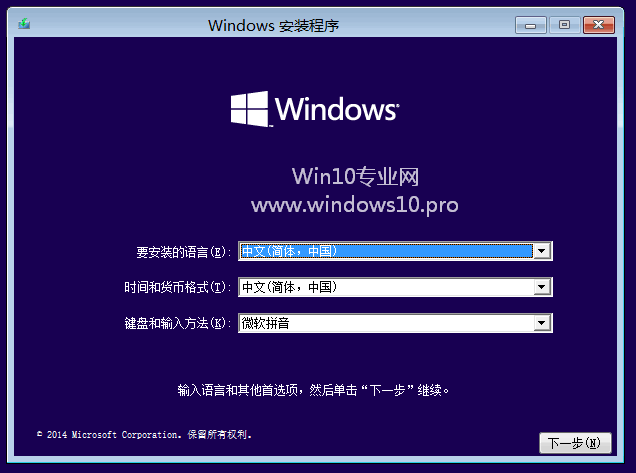
2、点击“下一步”显示“现在安装”界面。如图:

3、点击左下角的“修复计算机”,之后就会进入WinRE界面。
方法五:
1、有时在Win10系统出现问题无法正常启动时也会弹出“恢复”界面或“自动修复”界面。如图:


2、点击“查看高级修复选项”或“高级选项”即可进入WinRE。
方法六:
1、如果你的电脑是Win10单系统,并且已经出现故障,无法正常使用(例如登录系统后会蓝屏/死机),但又不像方法四中的故障那么彻底根本无法正常启动。那么这时我们可以按下面的方法人为制造Win10系统启动问题,从而迫使系统显示“恢复”界面或“自动修复”界面
2、待系统启动到锁屏界面时,按住开机键不放,强制重启并重复两到三次,系统因无法正常启动就会进入方法四中的“恢复”界面或“自动修复”界面,点击“查看高级修复选项”或“高级选项”即可进入WinRE。
方法七:
如果你的电脑安装的只有Windows10一个系统,那么在开机时不停地按F8键即可进入WinRE
win10技巧 - 推荐






Win10专业版下载排行
 【Win10 纯净版】秋叶系统64位下载 v2026
 【Win10 装机版】秋叶系统64位下载 v2026
 【Win10 装机版】秋叶系统32位下载 v2026
 【Win10 纯净版】秋叶系统32位下载 v2026
 深度技术 Windows10 32位 专业版 V2026.0
 深度技术 Windows10 22H2 64位 专业版 V2
 系统之家 Win10 32位专业版(免激活)v2026.0
 系统之家 Win10 64位专业版(免激活)v2026.0
 番茄花园Windows 10 专业版32位下载 v202
 萝卜家园 Windows10 32位 优化精简版 V20
Win10专业版最新系统下载
雨林木风 Windows10 22H2 64位 V2026.08(
雨林木风 Windows10 32位 官方专业版 V20
萝卜家园 Windows10 64位 优化精简版 V20
萝卜家园 Windows10 32位 优化精简版 V20
番茄花园Windows 10 专业版64位下载 v202
番茄花园Windows 10 专业版32位下载 v202
系统之家 Win10 64位专业版(免激活)v2026.0
系统之家 Win10 32位专业版(免激活)v2026.0
深度技术 Windows10 22H2 64位 专业版 V2
深度技术 Windows10 32位 专业版 V2026.0
Copyright (C) Win10zyb.com, All Rights Reserved.
win10专业版官网 版权所有 cd456@qq.com 备案号:沪ICP备16006037号-1