


Win10如何在文件右键菜单中添加哈希值校验选项?
时间:2017-06-21 07:38:20 作者: 点击:次
Win10如何在文件右键菜单中添加哈希值校验选项?哈希值是一段数据唯一且极其紧凑的数值表示形式,通过哈希值校验,我们就知道下载的文件是否为原版文件。为了操作更加方便,很多用户希望在文件夹右键菜单中添加哈希值校验选项,这样效率就会高很多。下面小编给大家分享Win10在文件右键菜单中添加哈希值校验选项的操作方法。
哈希值是什么?
哈希校验对于经常下载镜像文件的IT之家网友应该是再熟悉不过了,文件下载完成后,使用哈希软件计算出文件的哈希值,与网站发布的哈希值比对,如果计算出的值与网站发布的值一样,就说明该文件是原版文件,否则该文件就不是原版文件,说明这个文件不完整或者文件被人动过手脚。
Win10如何在文件右键菜单中添加哈希值校验选项?
注:对于Win10系统,我们可以制作一个【计算SHA1】注册表文件添加到注册表中,这样就能方便地计算文件的哈希值了。
1、把下面的内容复制到记事本中:
- 01Windows Registry Editor Version 5.00
- 02[HKEY_CLASSES_ROOT\*\shell\计算SHA1\command]
- 03@="PowerShell Get-FileHash -Algorithm SHA1 \\\"%1\\\" | format-list;“任意键退出...”;[Console]::Readkey() | Out-Null;exit"
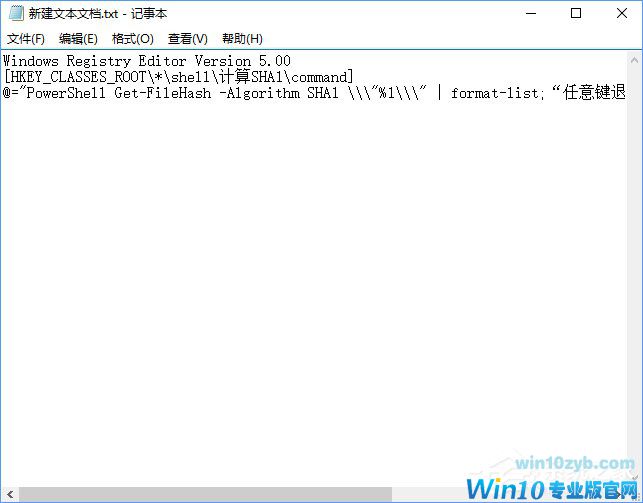
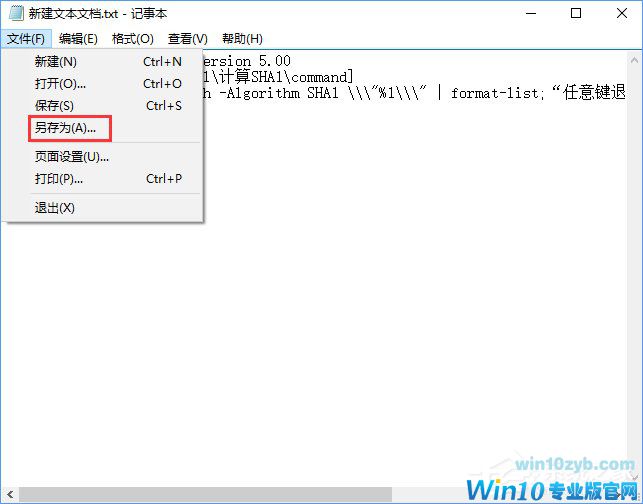
2、点击记事本左上角的【文件】,在下拉菜单中点击【另存为】;
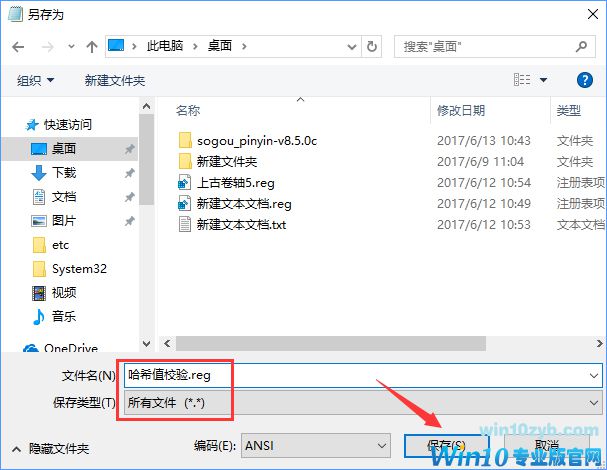
3、在另存为窗口中,点击窗口左侧的【桌面】,在文件名(N)栏中输入:哈希值校验.reg,再点击:保存;
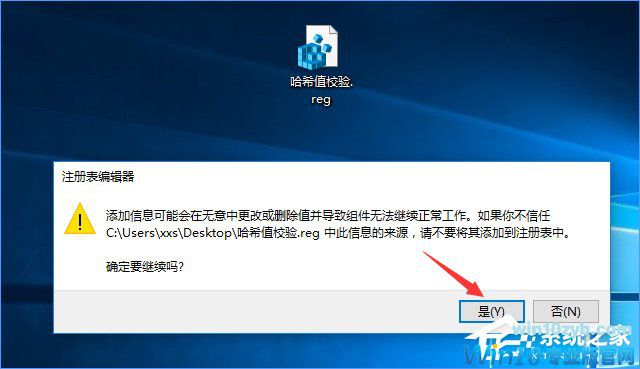
4、回到系统桌面,左键双击【哈希值校验.reg】注册表文件图标,在弹出的注册表编辑器对话框中先后点击:是(Y)和确定;
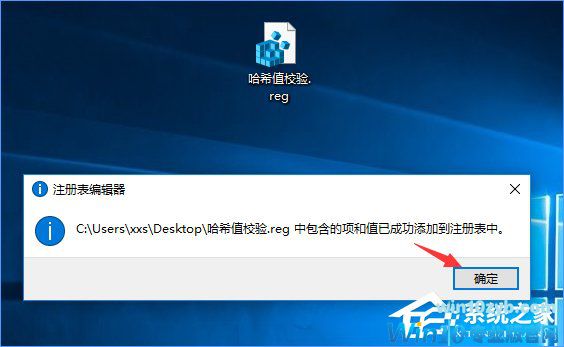
Win10系统计算文件哈希值的方法:
方法一:
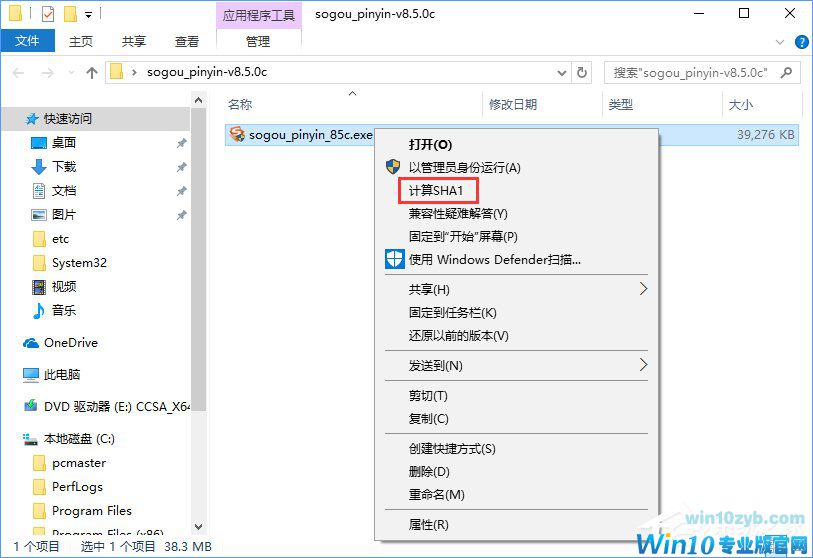
1、打开下载的文件,右键点击文件【sogou_pinyin_85c.exe】,在右键菜单中点击【计算SHA1】;
2、稍候便可以计算出文件的Hash(哈希):B95174363CEE0892A1B79E94EFB82944BD342A7D。
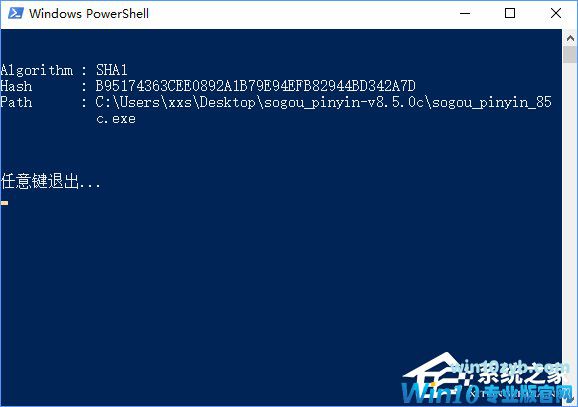
这里使用的是SHA1算法,如果想使用其它算法,可以自己打开注册表文件修改就可以了,可以使用的算法有MACTripleDES,MD5,RIPEMD160,SHA1,SHA256,SHA384,SHA512,相信能满足你计算文件哈希值的需求。
方法二:
计算文件的哈希值,你还可以使用软媒魔方的文件大师功能。
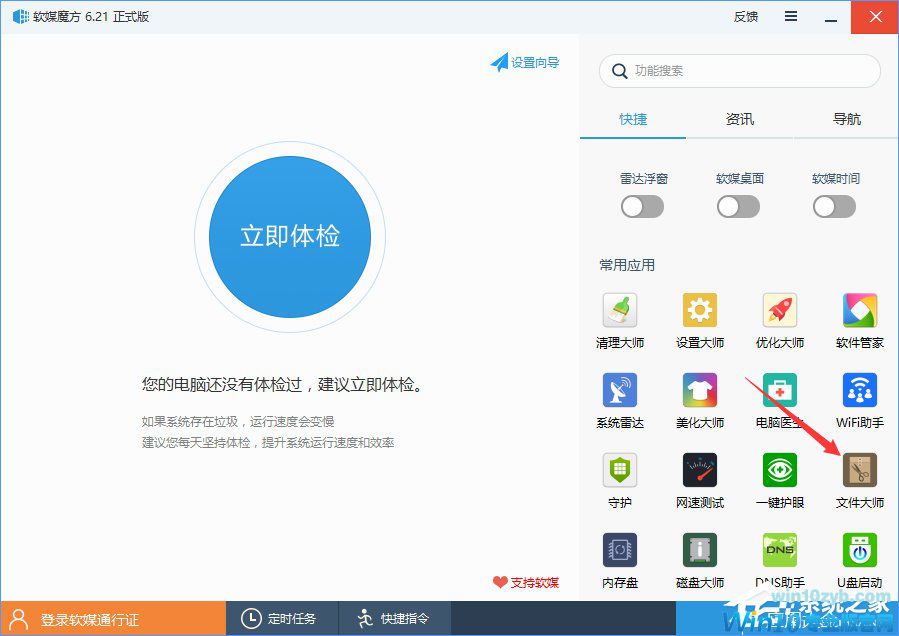
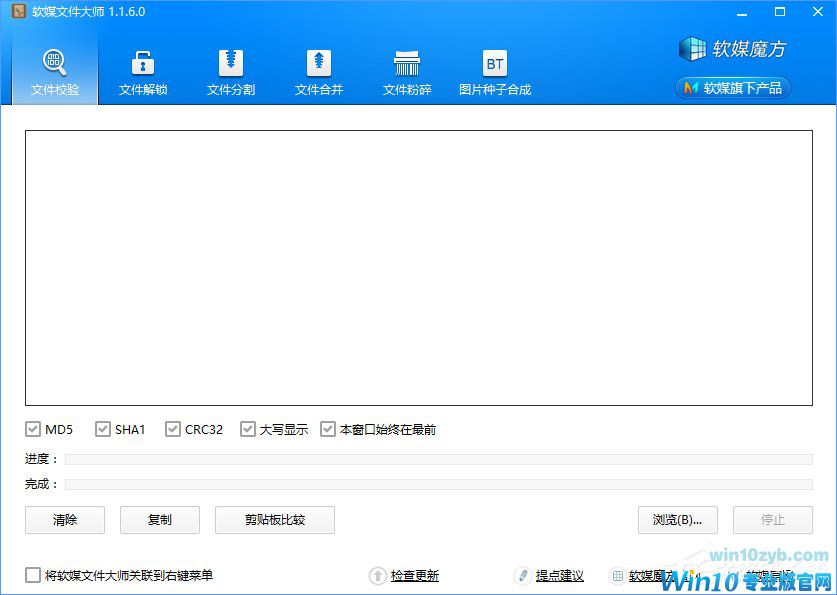
上述便是Win10在文件右键菜单中添加哈希值校验选项的操作方法,经常需要计算文件哈希值的伙伴,赶紧设置一下吧!
win10技巧 - 推荐






Win10专业版下载排行
 【Win10 纯净版】秋叶系统64位下载 v2026
 【Win10 装机版】秋叶系统64位下载 v2026
 【Win10 装机版】秋叶系统32位下载 v2026
 【Win10 纯净版】秋叶系统32位下载 v2026
 深度技术 Windows10 32位 专业版 V2026.0
 深度技术 Windows10 22H2 64位 专业版 V2
 系统之家 Win10 32位专业版(免激活)v2026.0
 系统之家 Win10 64位专业版(免激活)v2026.0
 番茄花园Windows 10 专业版32位下载 v202
 萝卜家园 Windows10 32位 优化精简版 V20
Win10专业版最新系统下载
雨林木风 Windows10 22H2 64位 V2026.08(
雨林木风 Windows10 32位 官方专业版 V20
萝卜家园 Windows10 64位 优化精简版 V20
萝卜家园 Windows10 32位 优化精简版 V20
番茄花园Windows 10 专业版64位下载 v202
番茄花园Windows 10 专业版32位下载 v202
系统之家 Win10 64位专业版(免激活)v2026.0
系统之家 Win10 32位专业版(免激活)v2026.0
深度技术 Windows10 22H2 64位 专业版 V2
深度技术 Windows10 32位 专业版 V2026.0
Copyright (C) Win10zyb.com, All Rights Reserved.
win10专业版官网 版权所有 cd456@qq.com 备案号:沪ICP备16006037号-1