


Win10PE一周年更新纯净版ISO镜像下载_win10专业版官网
现在32位和64位镜像已经上传完毕,需要的用户可直接下载。
用户可利用该镜像制作启动U盘或者光盘,工具推荐软媒魔方的U盘启动或光盘刻录。由于目前U盘用户较多,下面简单介绍一下U盘工具的使用方法,如下图 ——
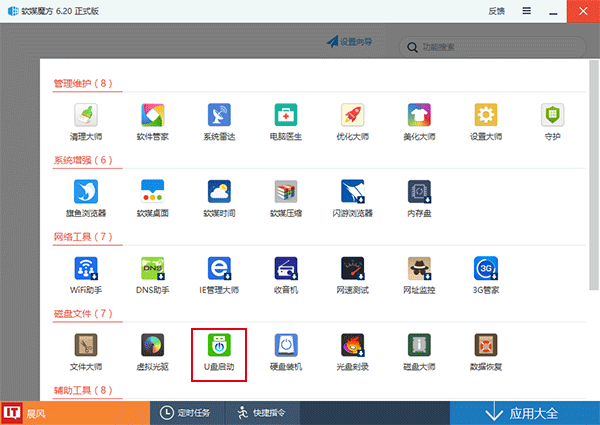
▲图片说明:在魔方首页“应用大全”中点击U盘启动,没下载的同学点击后会下载
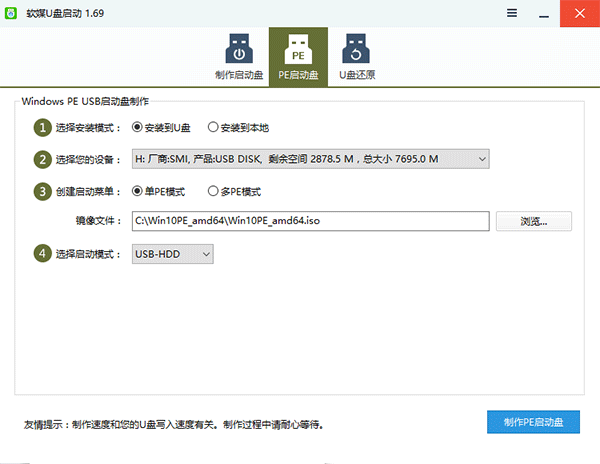
▲图片说明:选择上方中间的“PE启动盘”,下面的选项基本不用动,插上可用的U盘即可,然后点击右下角蓝色的“制作PE启动盘”开始制作
需要注意的是,U盘制作完成后,里面的镜像内容不可见,在文件资源管理器中看上去就是空的。比如说上图中的8GB大小U盘,做完之后显示为7.22GB的空盘(可能还得说明一下,标注为8GB的U盘显示大小为7.53GB,这是厂商和系统之间进制不同造成的换算差异)。
U盘PE启动后,会打开如下图界面 ——
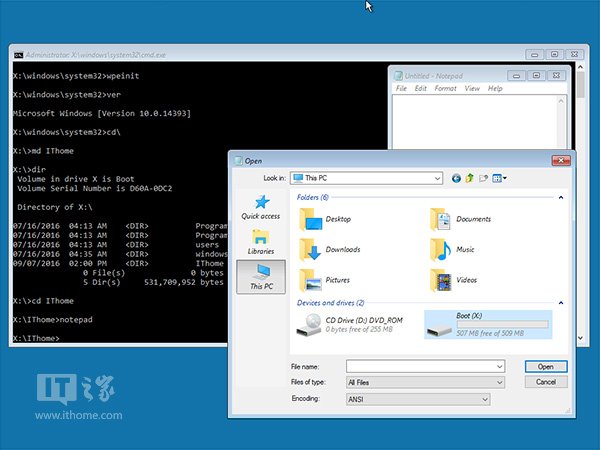
▲图片说明:这个纯净版的PE启动后给你打开一个CMD窗口,想运行什么程序可用命令形式打开,而且还可以使用记事本等图形化界面程序来操作,并且支持鼠标
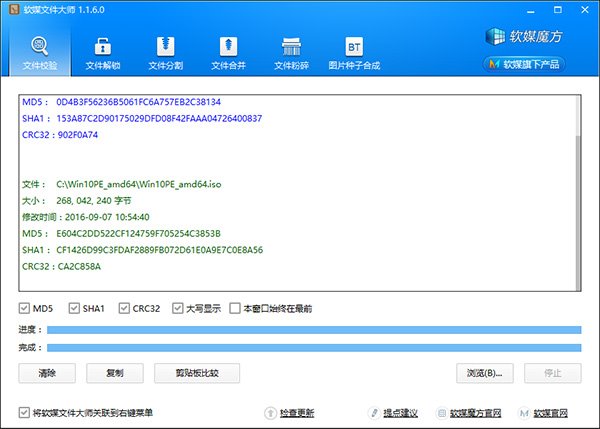
注意:镜像利用微软官方版ADK制作,已经过安装测试,下载后请校验MD5、SHA1等信息(如下图),确保文件完好无损。
Win10PE一周年更新版32位下载:
大小:211MB
MD5:0D4B3F56236B5061FC6A757EB2C38134
SHA1:153A87C2D90175029DFD08F42FAAA04726400837
CRC32:902F0A74
下载地址:http://pan.baidu.com/share/init?shareid=1360044674&uk=1261733552
提取码:ke10
Win10PE一周年更新版64位下载:
大小:255MB
MD5:E604C2DD522CF124759F705254C3853B
SHA1:CF1426D99C3FDAF2889FB072D61E0A9E7C0E8A56
CRC32:CA2C858A
下载地址:http://pan.baidu.com/share/init?shareid=1774529798&uk=1261733552
提取码:od92
扩展阅读:什么是Windows PE?
Windows Preinstallation Environment(Windows PE),意为Windows预安装环境,是带有有限服务的最小Win32子系统,基于以保护模式运行的Windows XP 专业版及以上内核。它包括运行Windows安装程序及脚本、连接网络共享、自动化基本过程以及执行硬件验证所需的最小功能。
Windows PE历代内核版本包括:Windows XP、Windows Server 2003、Windows Vista、Windows7、Windows8、Windows 8.1和Windows 10。
Windows PE的用途并不是作为主要操作系统,而是作为独立的预安装环境和其他安装程序和恢复技术(例如 Windows 安装程序、Windows 部署服务(Windows DS)、系统管理服务器(SMS)操作系统部署功能包以及 Windows 恢复环境(Windows RE)的完整组件使用的。
 )
)
win10专业版 - 推荐



Win10专业版下载排行
 【Win10 纯净版】秋叶系统64位下载 v2026
 【Win10 装机版】秋叶系统64位下载 v2026
 【Win10 装机版】秋叶系统32位下载 v2026
 【Win10 纯净版】秋叶系统32位下载 v2026
 深度技术 Windows10 32位 专业版 V2026.0
 深度技术 Windows10 22H2 64位 专业版 V2
 系统之家 Win10 32位专业版(免激活)v2026.0
 系统之家 Win10 64位专业版(免激活)v2026.0
 番茄花园Windows 10 专业版32位下载 v202
 萝卜家园 Windows10 32位 优化精简版 V20
Win10专业版最新系统下载
雨林木风 Windows10 22H2 64位 V2026.08(
雨林木风 Windows10 32位 官方专业版 V20
萝卜家园 Windows10 64位 优化精简版 V20
萝卜家园 Windows10 32位 优化精简版 V20
番茄花园Windows 10 专业版64位下载 v202
番茄花园Windows 10 专业版32位下载 v202
系统之家 Win10 64位专业版(免激活)v2026.0
系统之家 Win10 32位专业版(免激活)v2026.0
深度技术 Windows10 22H2 64位 专业版 V2
深度技术 Windows10 32位 专业版 V2026.0
Copyright (C) Win10zyb.com, All Rights Reserved.
win10专业版官网 版权所有 cd456@qq.com 备案号:沪ICP备16006037号-1